画像処理ソフトで必要範囲をトリミングやサイズ変更などして、画像ファイルとして保存します。ここでは Windows7 の「ペイント」で処理の説明をします。 パソコンの画面をキャプチャしてから、Windowsのアクセサリにある「ペイント」を起動する。 Windows 10 手順は、次のとおりです。 お使いの環境によっては、表示される画面が異なります。 「スタート」ボタン→「Windows アクセサリ」→「ペイント」の順にクリックします。 ペイントが起動します。 「ファイル」タブ→「開く」の順にクリックします。 「開く」が表示されます。 編集する画像をクリックします。 「開く」ボタンをクリックします。Windows7のペイントで画像を切り抜く方法(トリミング) Windows7のペイントソフトで画像(写真)を切り抜く方法(トリミング方法)をご案内します。 Jtrim(ジェイトリム)で画像を切り抜く(トリミング)方法はこちら 操作方法 以下の手順で操作します。

ショッピング女性のトリミング画像のデジタル合成ノート パソコンを使用してオンライン の写真素材 画像素材 Image
パソコン 画像 トリミング
パソコン 画像 トリミング-トリミング ハンドルを内側にドラッグして、画像をトリミングします。 角のハンドルの 1 つをドラッグすると、隣接する 2 つの辺が同時にトリミングされます。Windows 10のペイントで画像をトリミングするには、以下の操作手順を行ってください。 ペイントを起動し、目的の画像を表示します。 リボンから「ホーム」タブをクリックして、「イメージ」グループの「選択」をクリックし、「図形の選択」欄からトリミングする範囲を選択する形をクリックし


サイト Pc画面を録画し動画をgifに変換する方法 画面サイズ変更やトリミングも可能 オンライン のびたのセミリタイア
トリミングをするショートカットは、画像を選択した状態で、 Alt → J → P → V → C です。 同時押しのショートカットキーではなく、リボンのコマンドにアクセスしております。画像を編集することを フォトレタッチ といい、編集するソフトをフォトレタッチソフトといいます。 トリミングやサイズ変更など 基本的な操作ができるソフトには以下のものがあります。 まずは自分のパソコンにどのようなソフトが入っているか画像の切り抜き ピクセル単位の四角形を定義して、 JPG 、 PNG 、 GIF 画像を切り抜きます。 オンラインで画像を切り抜けます。 ファイルをアップロードして変換する 画像を選択 コンピューターからアップロード または、ここに画像をドロップしてください
1Windows10以降のシステムで、スタートボタンをクリックしてから、 「W」>「Windwos アクセサリ」>「ペイント」 の順に選択します。 2 「ファイル」 ボタンをクリックし、 「開く」 を選択します。 3トリミングしたい画像を見つけて開きます。 4画面上部の 「選択」 をクリックし、画像で切り抜きたい粋を選択します。 5 「トリミング」 をクリックします トリミング(切り取り)をしたい場合はまず、「トリミング」を押してください。 そして切り取る範囲を選択してください。 そして、 もう一度「トリミング」を押してください。 これでトリミングが完了します。 あとは画像を保存するだけです。1 挿入- 図- ファイルからをクリック 2保存されている写真を挿入 3文書の中に写真が挿入されました。 その写真をクリックすると周囲が直線で囲まれます。 4配置を整えやすいように移動可能にするため、 図ツールバーの 文字列の折り返しで「四角」や「外周」などを選択します。 ハンドルの形が になります。 次のページで トリミング です⇒ 1 2
この機能を使えば、画面上の好きな範囲を選んで画像にして 編集することが可能 となり、とても便利です。 方法1: Window ロゴ Shift S ショートカットを使う あとはウィンドウの右上にある「名前を付けて保存」 をクリックし、トリミングした画像の名前と、その画像を保存するファイルの種類を選択し保存する。 © 筆者キャプチャー ファイル形式はPNG、JPG、GIFの3種類から選べる。 トリミングを押すと こんな感じです。 「ペイント」を使って画像の縮小も出来ます 元のデータが大きかったりする場合は画像サイズを縮小する事も出来ますので簡単にご説明してお

Macのプレビューで写真をトリミング 切り抜き する方法 Mac初心者のためのmac使い方動画講座
無料画像編集ソフト Photoscape 使用方法 その1 リサイズ トリミング 創kenブログ
ペイントで選択した画像をコピーするには、コピー を使用します。 この機能は、線、図形、テキストなどを画像内に何回も配置する場合に便利です。 「ペイント」で元となる画像を開いておきます。 "イメージ"項目内の選択をクリックし画像を図形の形に切り抜けるのは、Word 07とWord 10です。Word 03はできません。 ポイント2 画像を選択した後、切り抜く図形を選択します。 ポイント3 切り抜いた画像に対して線や影を設定したり、周囲の文字配置を変更したりできます。 次の手順で、ペイントを使って画像をトリミングします。 トリミングする画像を右クリックし、表示されるメニューから「プログラムから開く」→「ペイント」の順にクリックします。 ペイントが起動します。 「ホーム」タブをクリックします。 「選択」ボタン→「四角形選択」の順にクリックします。 トリミングする範囲の始点をドラッグし、マウス

大学生のデスクでノート パソコンを使用してのトリミングされた画像 の写真素材 画像素材 Image

ボード Adobe Photoshop のピン
PaintNETのトリミング機能 機能では、シャープ・ぼかし・モザイク・油彩などのフィルター機能、色調・彩度・明るさ補正、セピア加工、ペイントブラシなどの基本の機能、ノイズ除去や赤目補正、ヒストグラム補正、コピースタンプや自動選択、 001度刻みの精巧な画像回転まで可能 で、様々な高性能なツールが備わっているのが特徴です。 レイヤー機能もあり、各トリミングの枠が表示されるので、4点の「 」をドラッグし、トリミングしたい範囲を囲みます。 補足 「縦横比」をクリックして、表示された一覧から任意の項目をクリックすることで、選択した比率で画像をトリミングすることができます。図の別の部分を表示するには (トリミングされた枠線内で描画、図、またはオブジェクトを "パン" します)、画像を目的の場所にドラッグします。 完了したら、もう一度 トリミング ツール をクリックしてオフにします。

ペイント 画像編集ソフト の使い方 住民安全ネットワークジャパン ほっとタウン情報
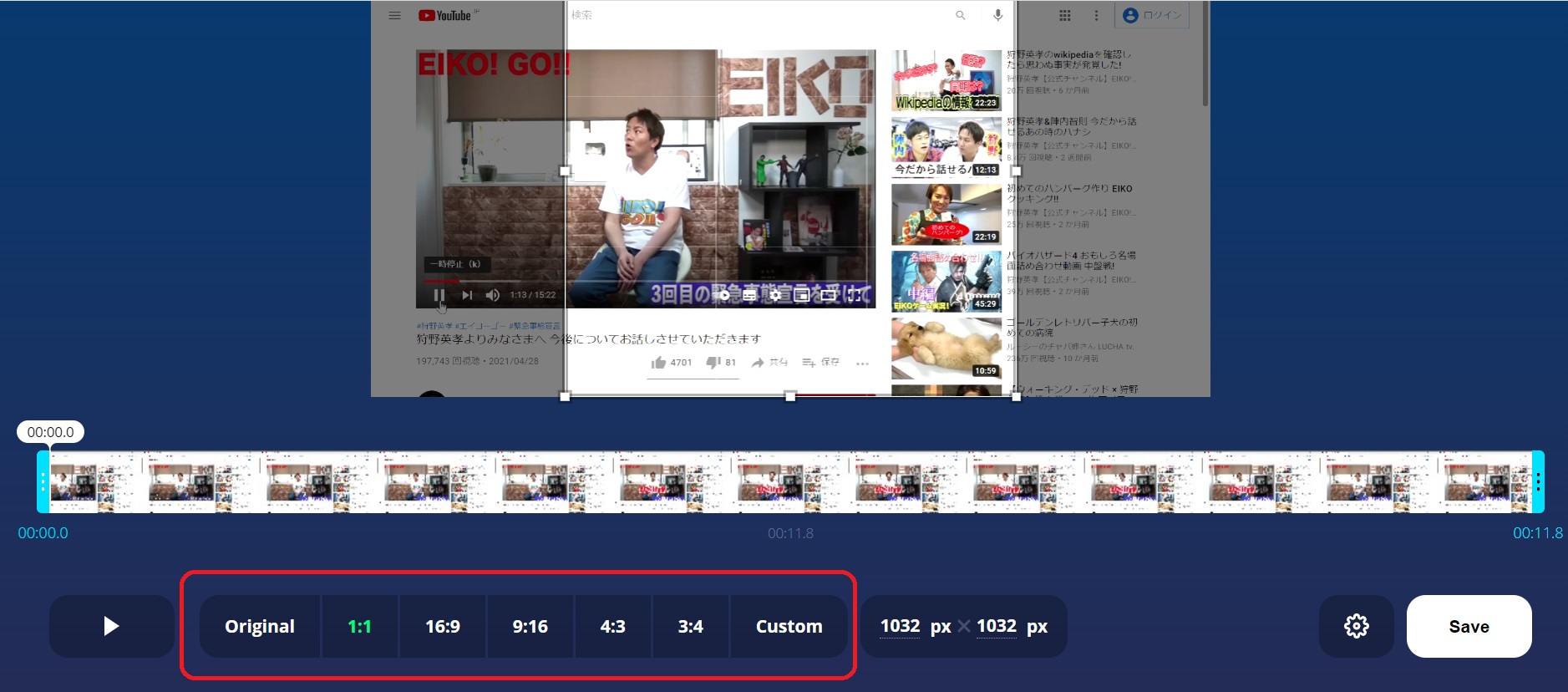
サイト Pc画面を録画し動画をgifに変換する方法 画面サイズ変更やトリミングも可能 オンライン のびたのセミリタイア
2
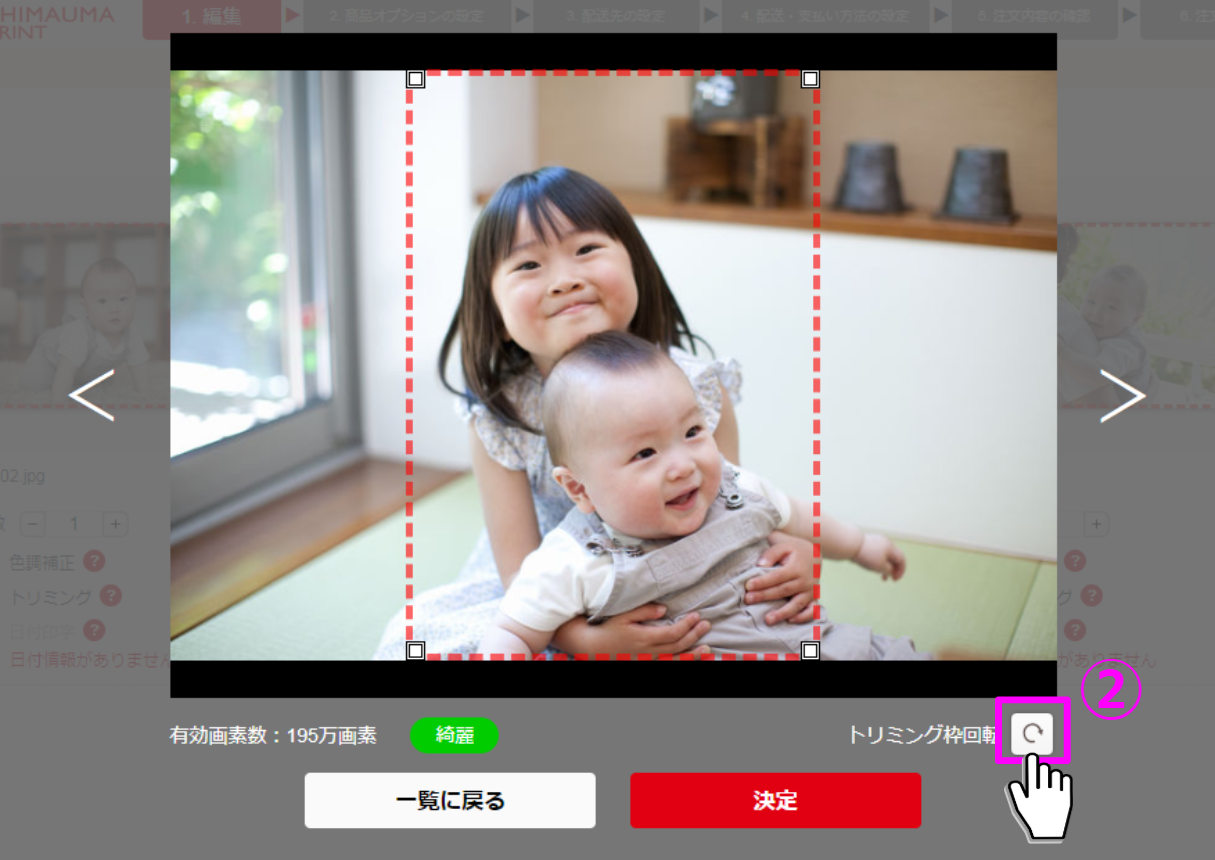
写真 Pc 自由トリミングとはなんですか 普通モード ブラウザモードの場合 よくあるご質問 写真プリント フォトブック 年賀状 しまうまプリント

画像を図形の形で切り抜き Word Excel Powerpoint共通

彼の仕事にノート パソコンを使用している人のイラストをトリミング の写真素材 画像素材 Image
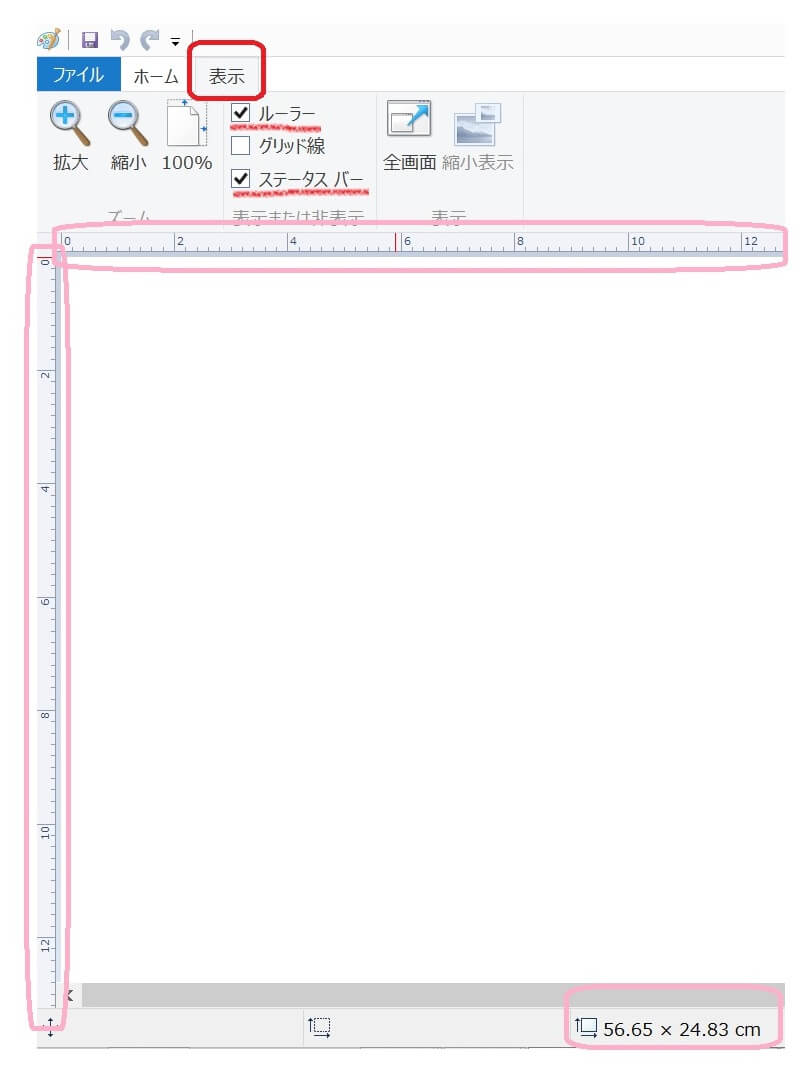
簡単 画像をトリミングしてサイズを確認する方法 ポスター印刷のプリオ

スキャンした写真 画像をトリミングする方法
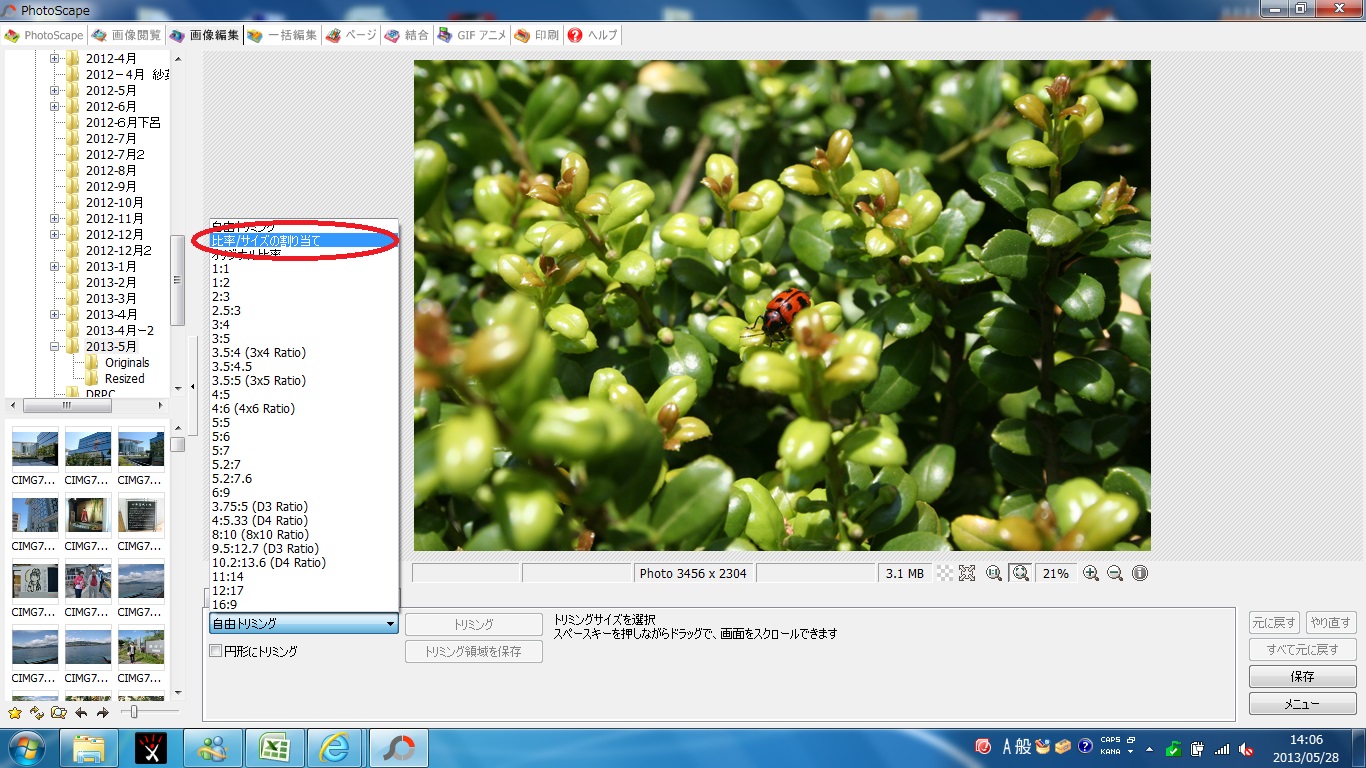
画像編集教室 トリミング 2 2 ブロ友パソコン相談室

Macで動画をトリミング カット クロップ 回転する方法 Filmora Mac版 チュートリアル Youtube

動画を分割したり不要な部分を削除する方法 カット編集 初心者のためのwindowsムービーメーカー Windows Liveムービーメーカー使い方講座
サイト Pc画面を録画し動画をgifに変換する方法 画面サイズ変更やトリミングも可能 オンライン のびたのセミリタイア

Blog Quoc Cuong Ero 動画 切り取り サイズ
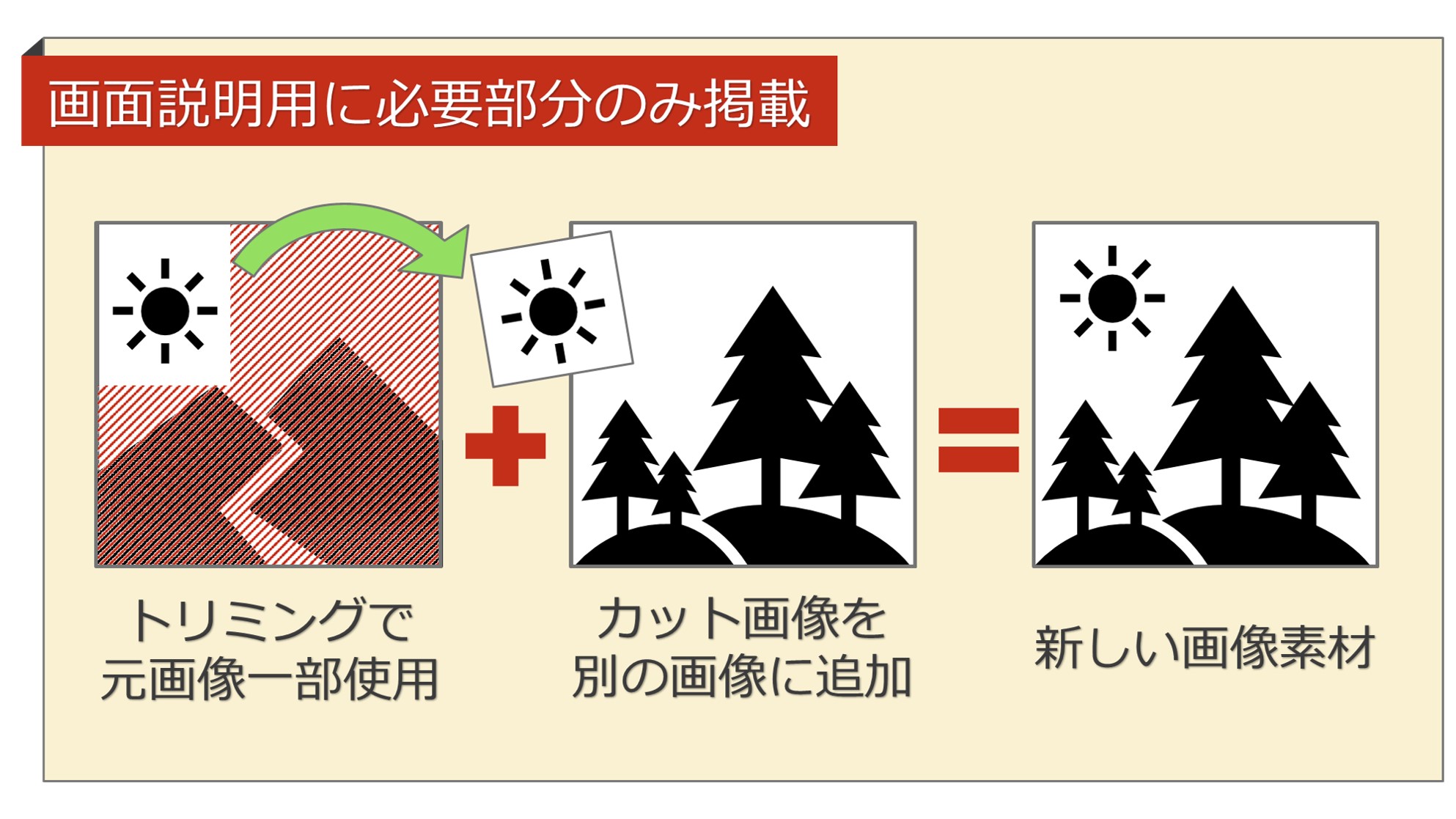
写真不要部分を手っ取り早くカット パソコンスマホで画像トリミング Solabo あきらめない雑記
ブラウザアプリ Photopea で 簡単に画像のトリミング リサイズ 新潟ホームページ制作 マザーシップ フリーランス Soho

エクセル Excel で写真をトリミング 画像を切り抜き しよう ネコチラブログ
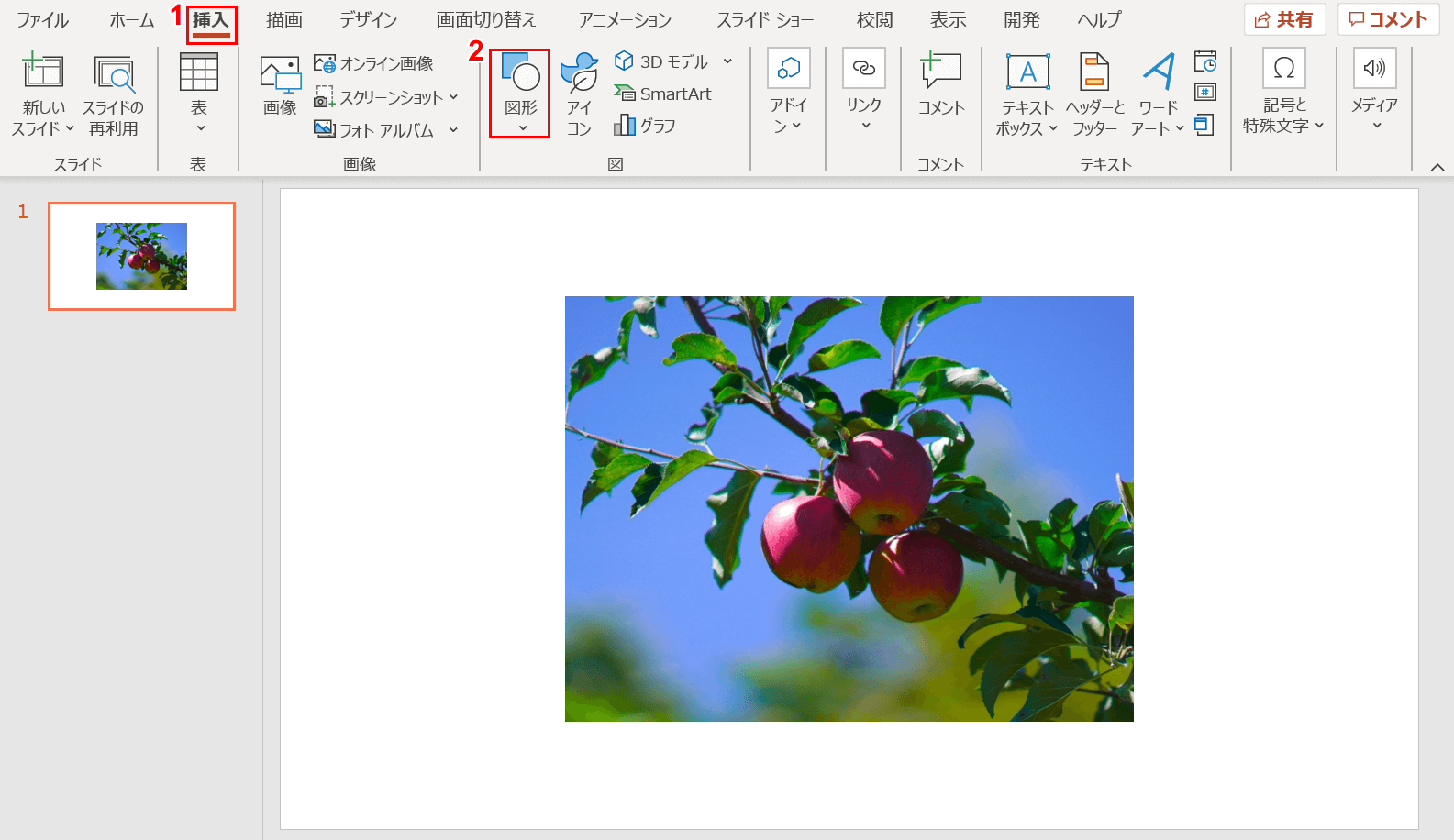
パワーポイントで画像をトリミングする方法 Office Hack
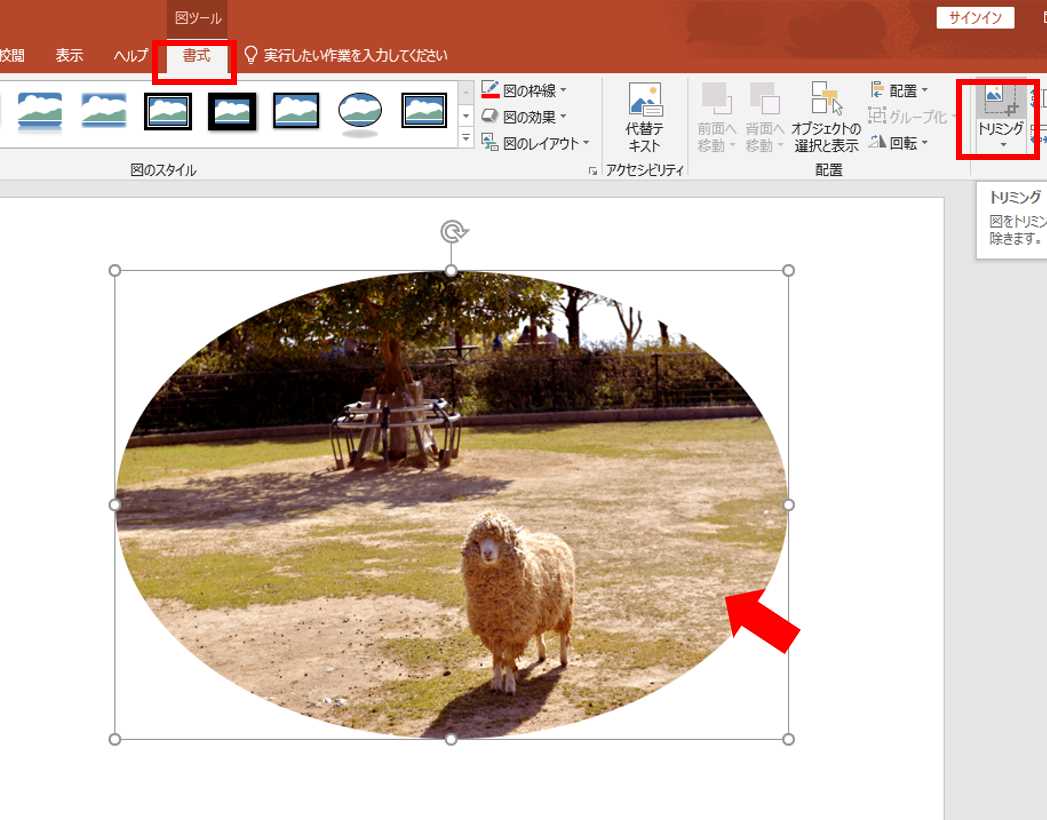
自由自在 パワーポイントで画像をトリミング 切り抜き する方法

写真から人物だけを抜き出したい 標準の ペイント3d で簡単にできちゃいます いまさら聞けないwindows 10のtips 窓の杜
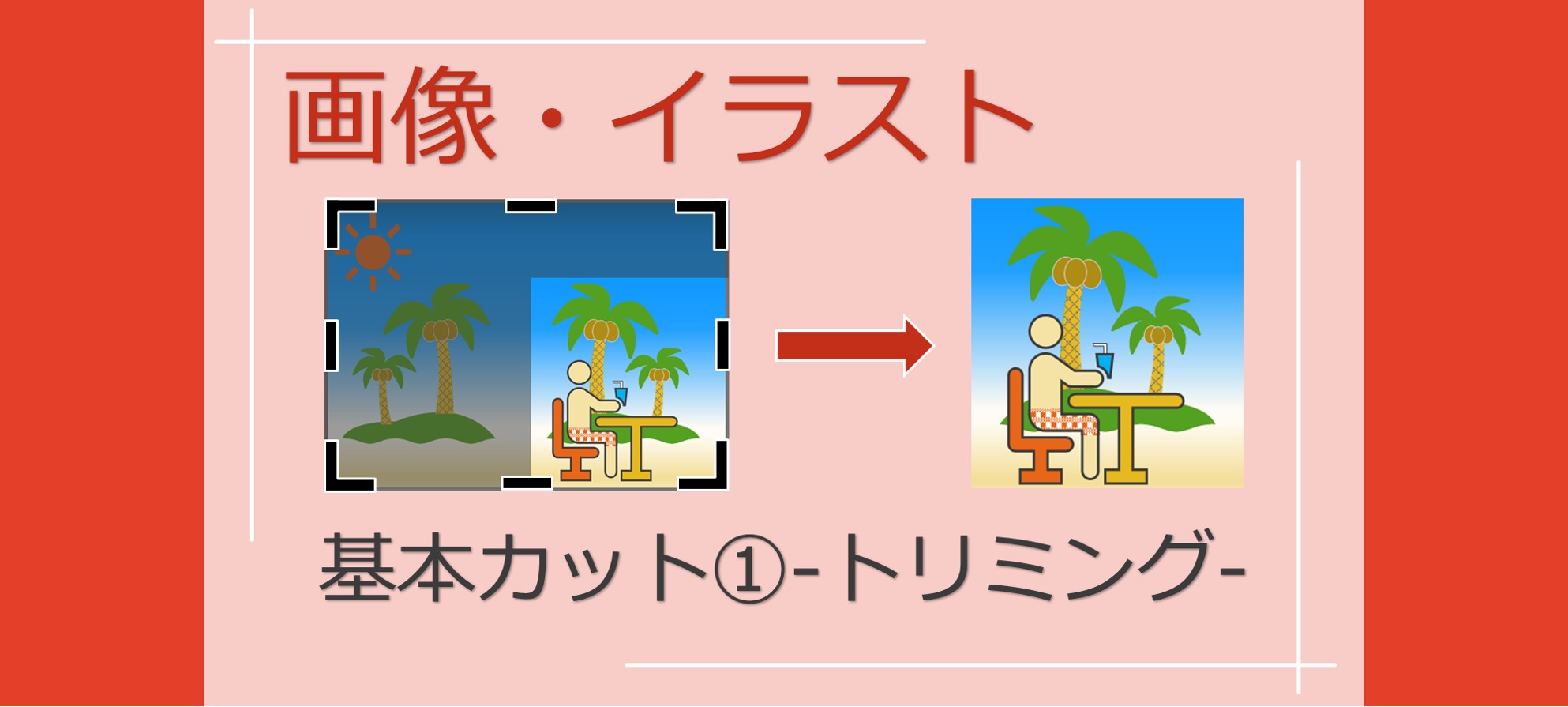
写真不要部分を手っ取り早くカット パソコンスマホで画像トリミング Solabo あきらめない雑記
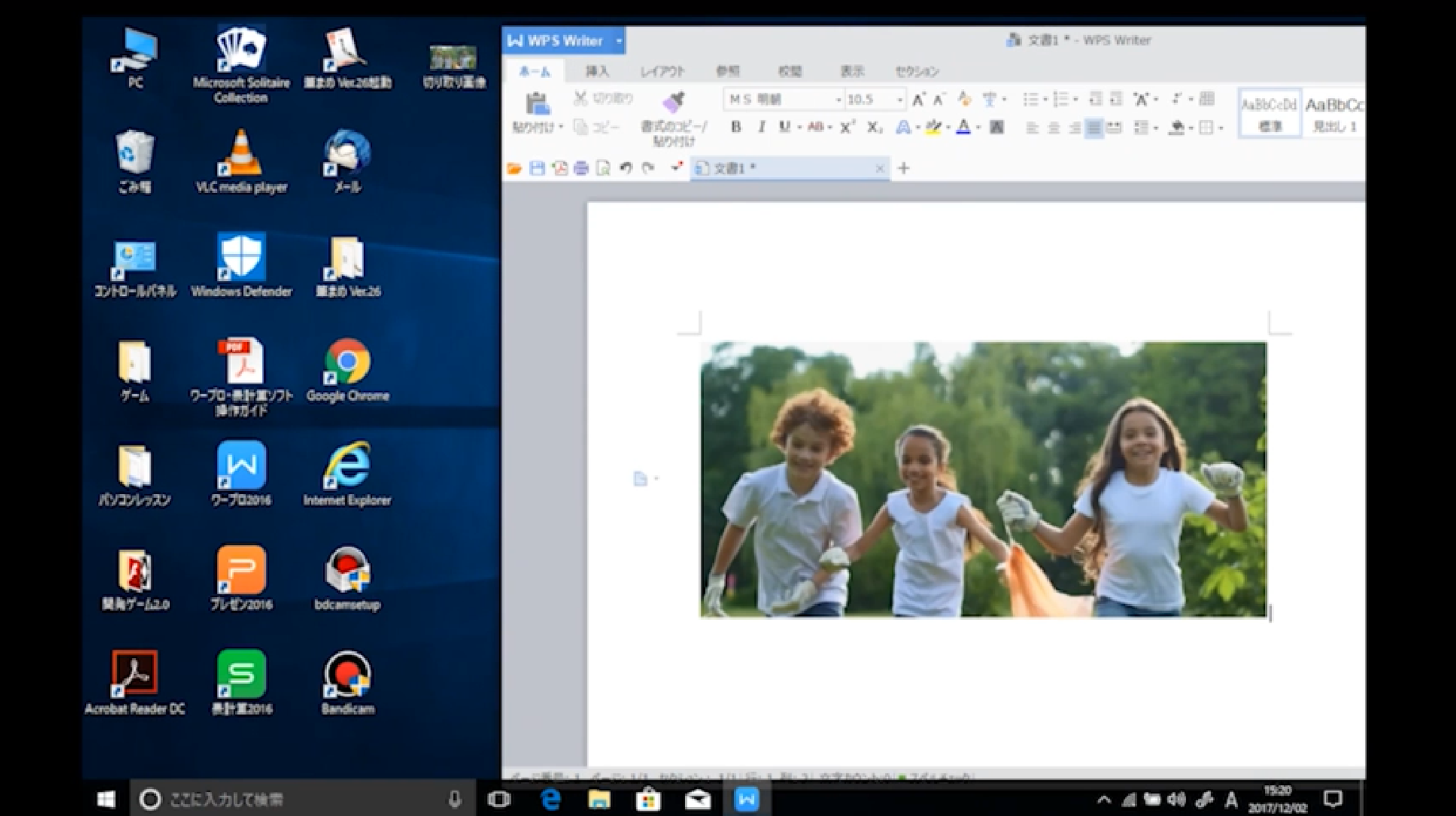
表示画像の一部を切り取ってコピーする方法 パソコンレッスン動画 もっと便利に困ったときに Jemtc
ショッピング女性のトリミング画像のデジタル合成ノート パソコンを使用してオンライン の写真素材 画像素材 Image

Wordに貼り付けた図をトリミングするには Welcome To Office Miyajima Web Site

複数画像の一括トリミング converterの使い方 Webマーケティングブログ
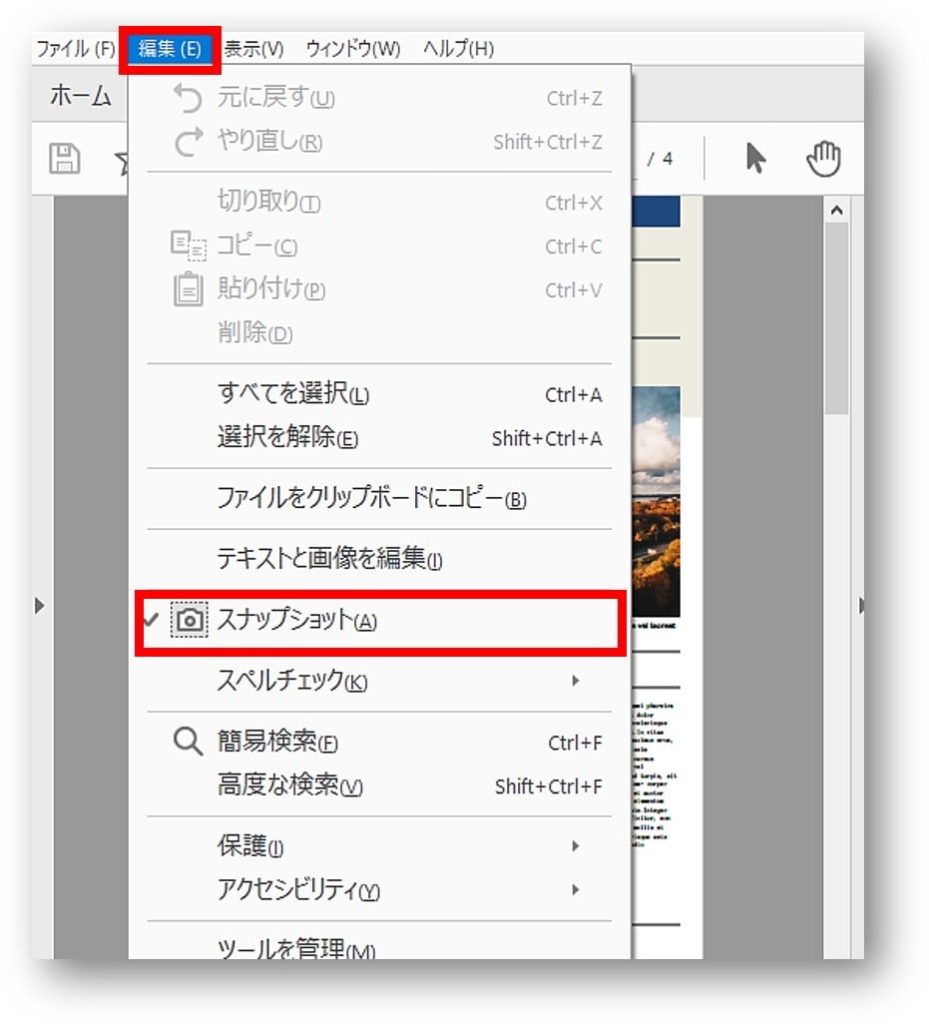
Pdfを切り取り 貼り付け Pdfの画像の一部を切り取り他のファイルに貼り付ける方法 ちあきめもblog
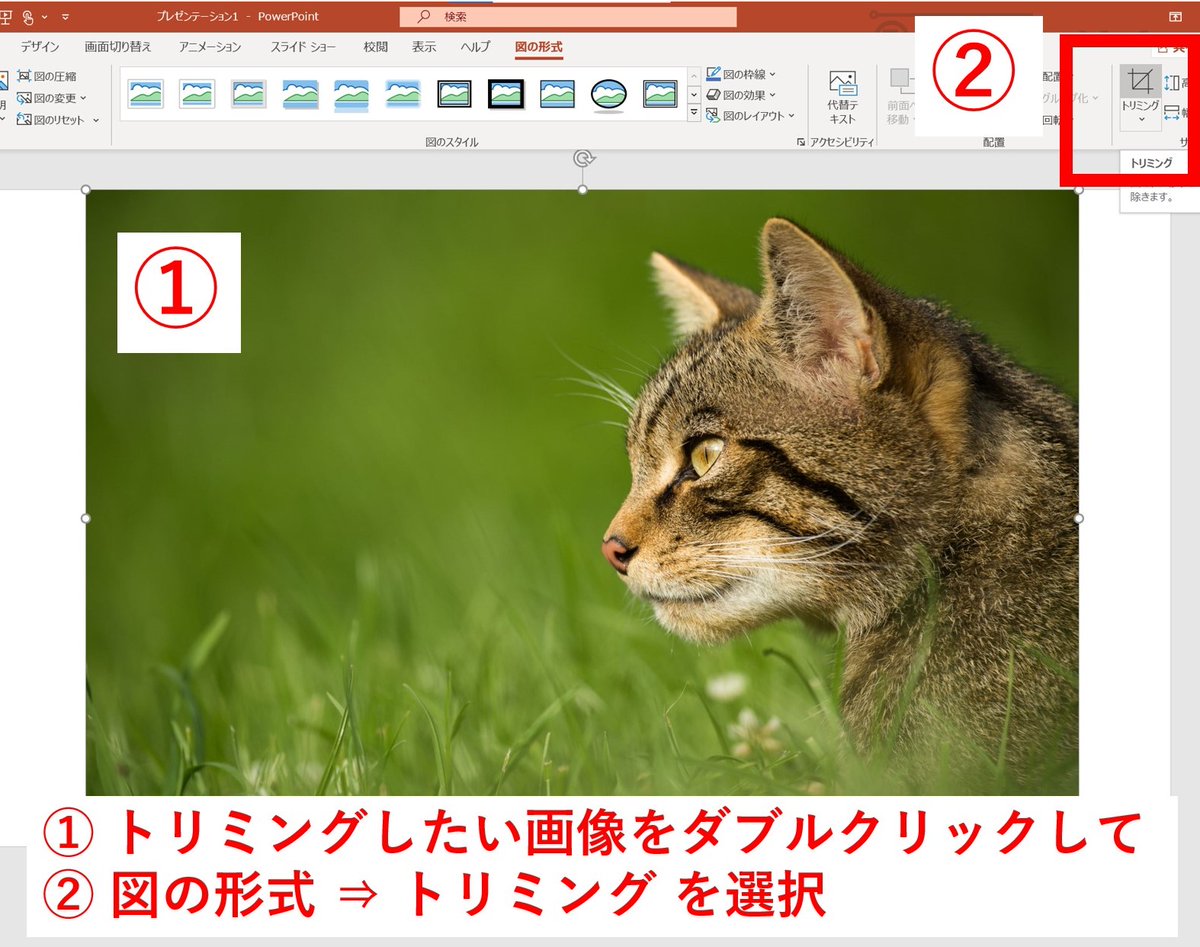
ビックカメラパソコンstyle Pa Twitter パワポで画像をトリミングする方法 画像をダブルクリック 図の形式 トリミングで簡単にサイズを調整できます Pc活用術

Windows10標準ソフト フォト を使いこなそう 1 トリミングや傾き補正にチャレンジ やさしいパソコン 教室 コラム 写真やアルバムのデータ化 デジタル化サービスならニッポン写真遺産

ノート パソコンで作業する人のトリミングされた画像に対してスタイル ホームページ ショップ の写真素材 画像素材 Image
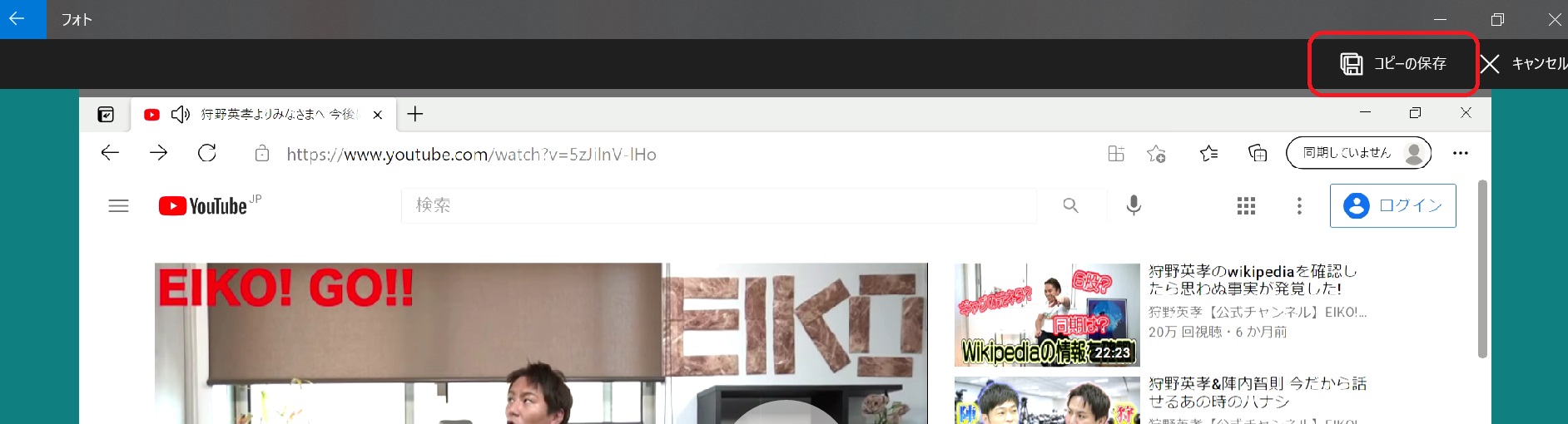
サイト Pc画面を録画し動画をgifに変換する方法 画面サイズ変更やトリミングも可能 オンライン のびたのセミリタイア
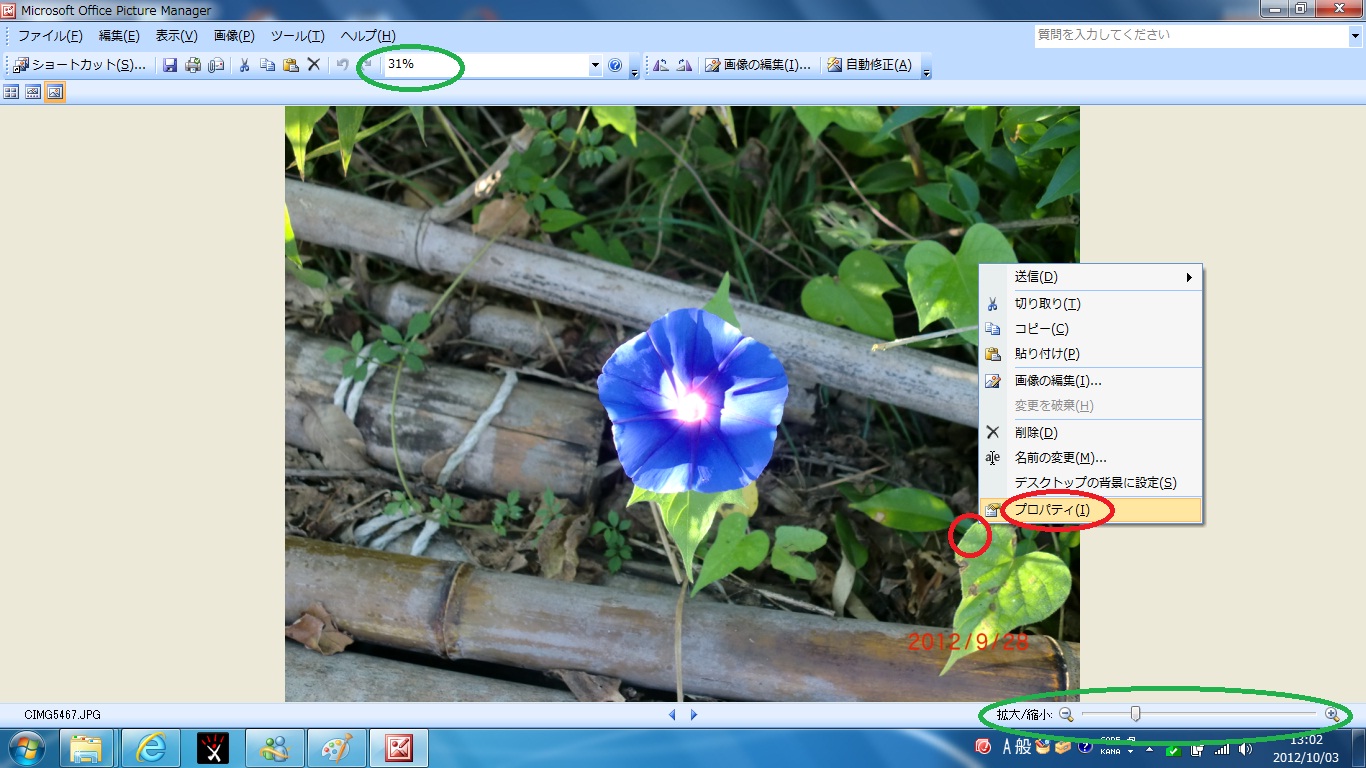
画像のトリミングとサイズ変更 ブロ友パソコン相談室
3

画像のトリミング部分を完全に消去する方法 Excel Yoshi Tech Blog
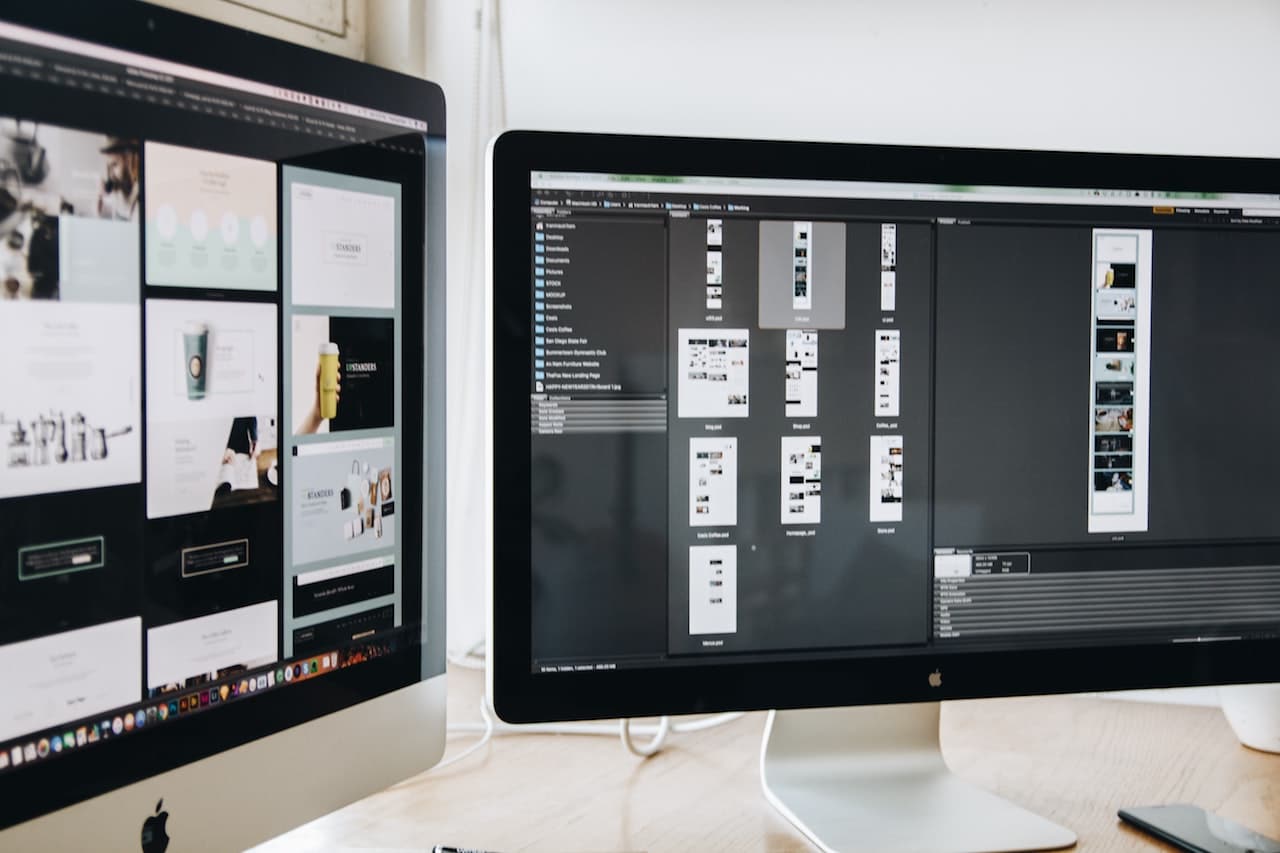
Imovieで動画をトリミングする方法やその他の機能まとめ 株式会社サムシングファン

パソコンの画面をスクリーンショットし トリミングする方法 画像で解説

トリミング生徒ノート パソコン勉強の概念 の写真素材 画像素材 Image

Wordに貼り付けた図をトリミングするには Welcome To Office Miyajima Web Site
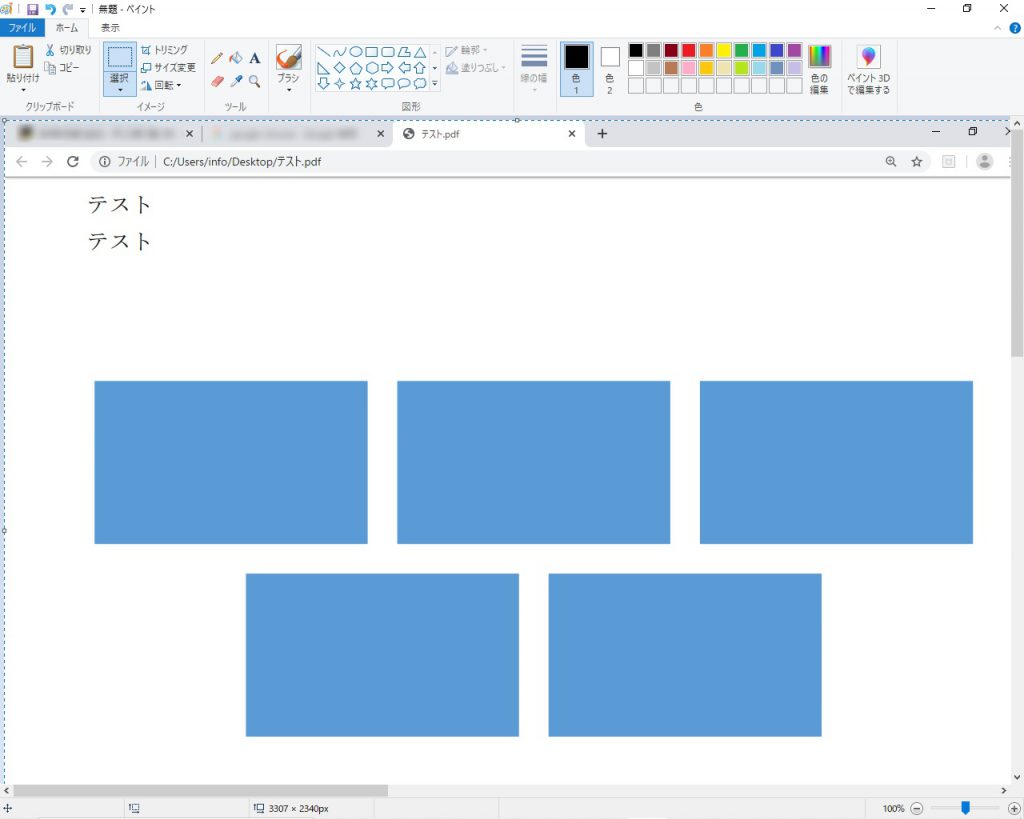
Pdfにある絵図を切り取ってワードに貼り付ける方法 超初心者向け
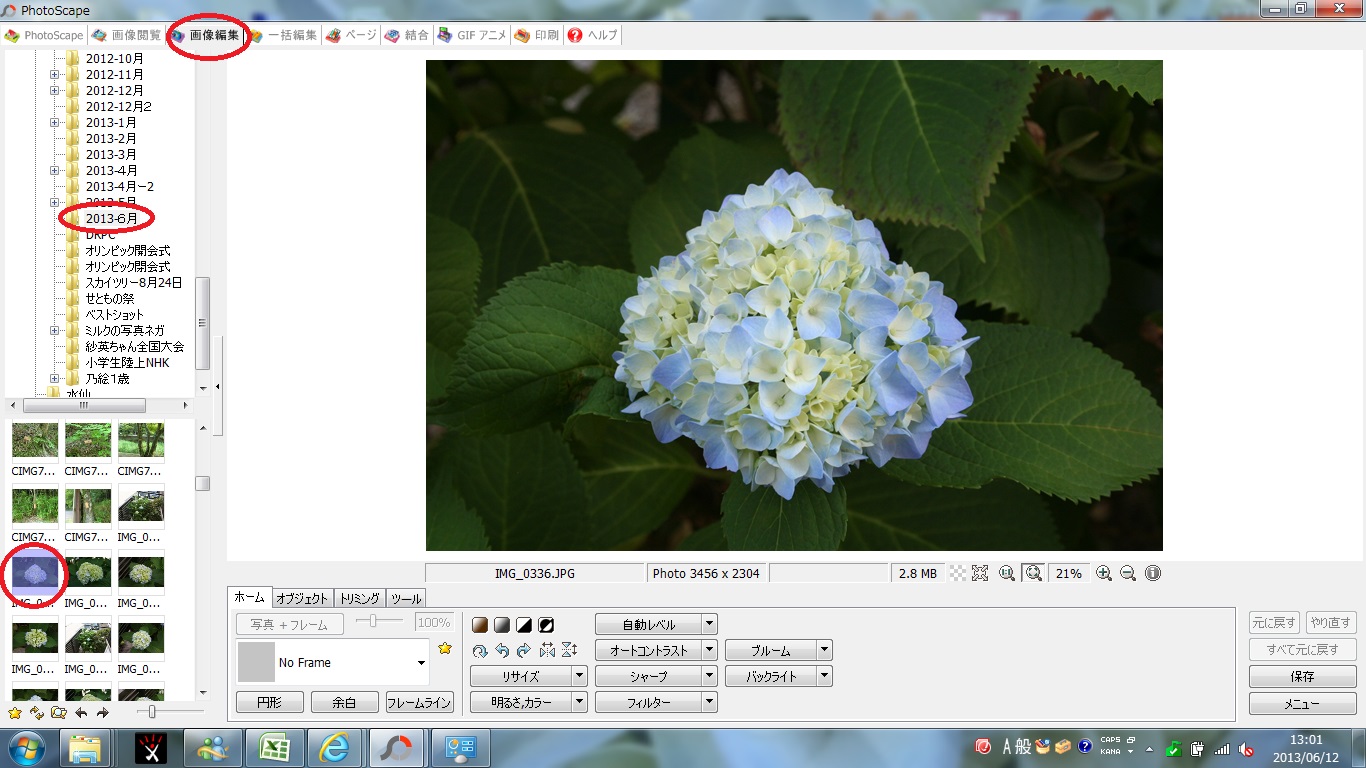
パソコンの壁紙の作り方教室 2 ブロ友パソコン相談室

背景を削除して複雑な形を手軽にトリミングする Office共通 日経クロステック Xtech

プレミアプロ Premiere Proで画像のトリミング 一部表示させる Youtube
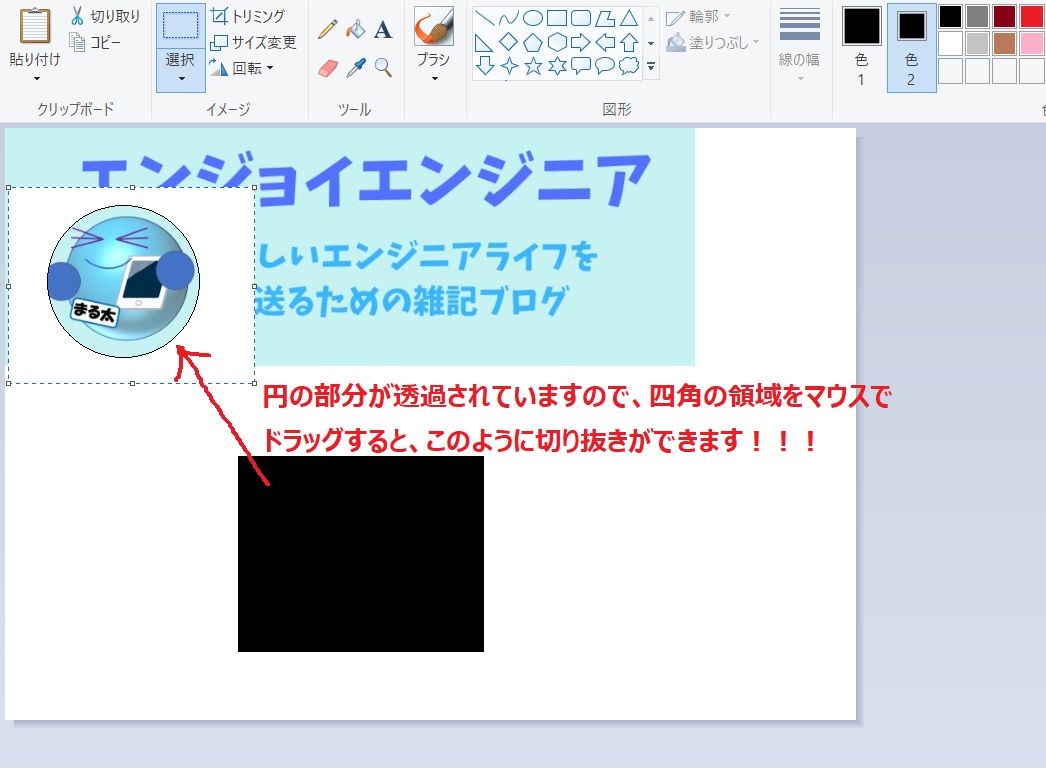
Windows標準のペイントで画像を円形に切り抜く方法 エンジョイエンジニア

Pc画面のスクリーンショットする方法とその調整方法 Useful Notes

Powerpointの効率良い画像のトリミング方法 Youtube

音楽のトリミング 結合 編集を簡単にやる方法 オールマイティパソコンスクール北浦和教室 パソコンの勉強室

早技 Wordやexcel Powerpointにwebの画像を挿入する方法 パソコン インターネットの設定トラブル出張解決 データ復旧 Itサポートなら株式会社とげおネット
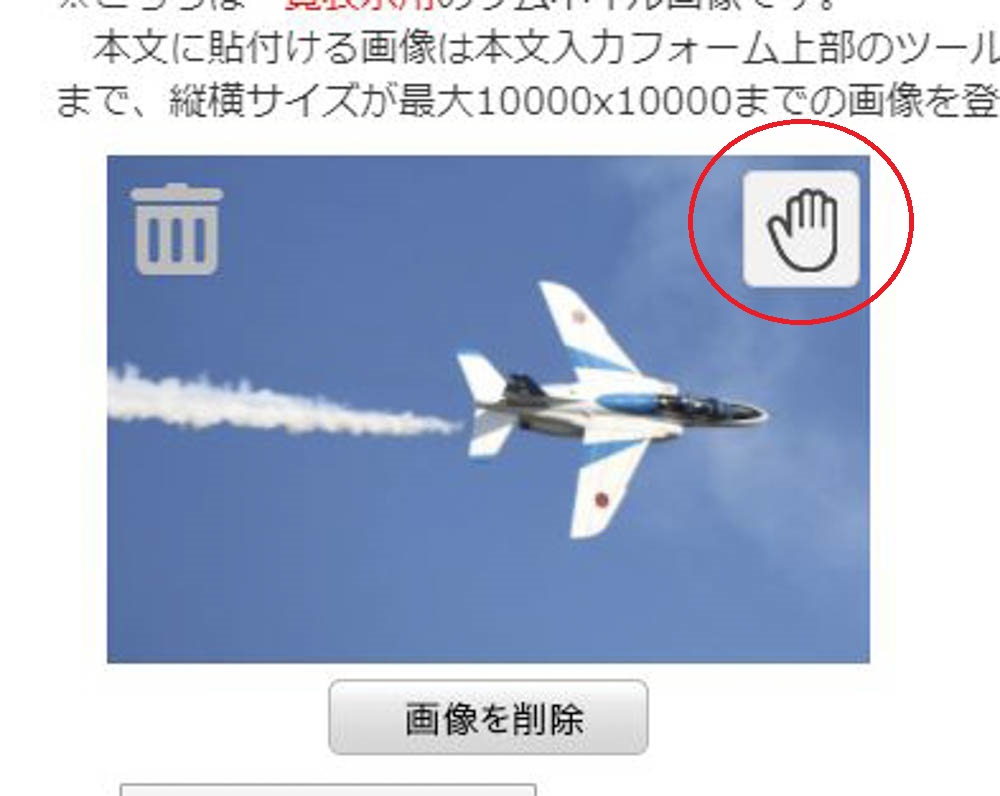
画像投稿時にトリミングができるようになりました はちなびからのお知らせ一覧 ニュース新着情報詳細 八王子の地域情報ポータルサイト はちなび
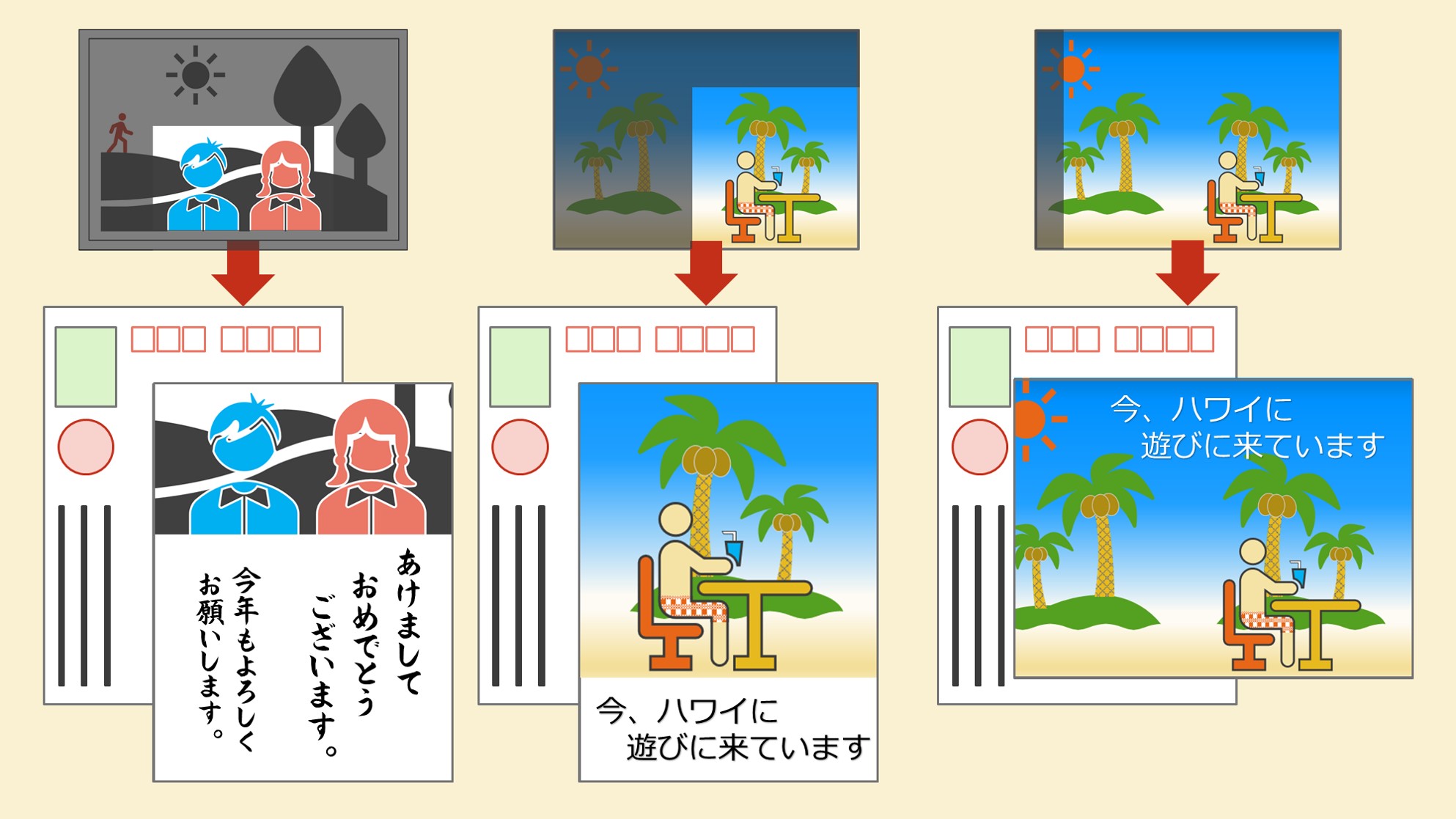
写真不要部分を手っ取り早くカット パソコンスマホで画像トリミング Solabo あきらめない雑記
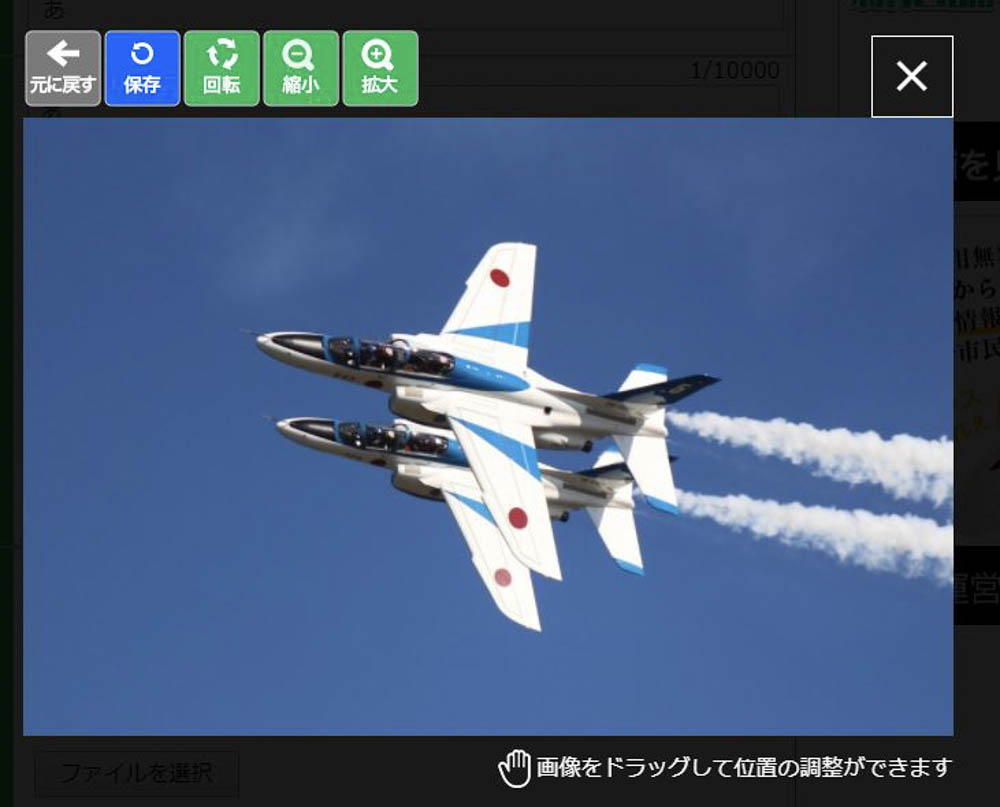
画像投稿時にトリミングができるようになりました はちなびからのお知らせ一覧 ニュース新着情報詳細 八王子の地域情報ポータルサイト はちなび
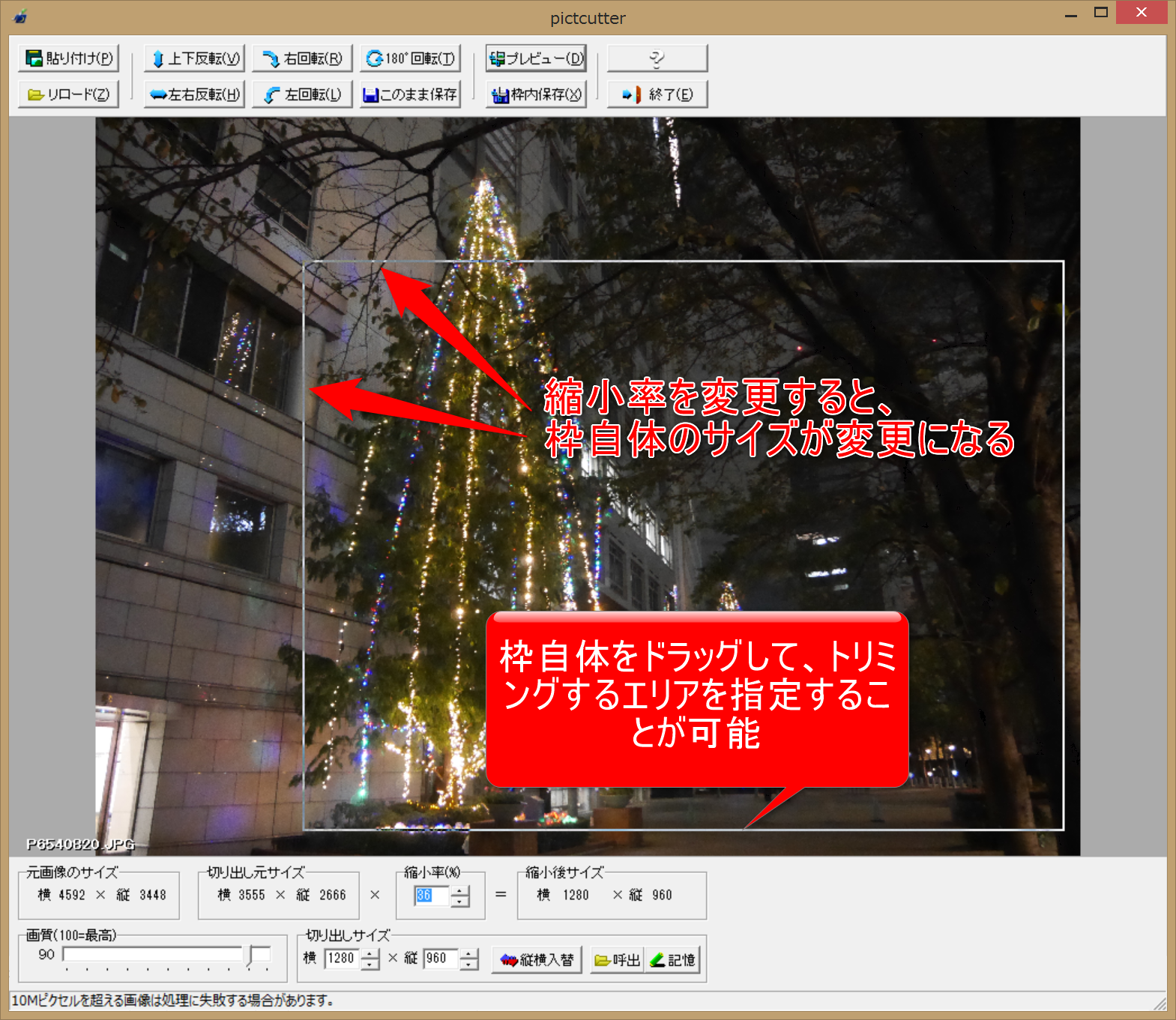
Windowsフリーソフト Pictcutter は指定サイズで簡単にトリミングできアイキャッチ作成などに便利
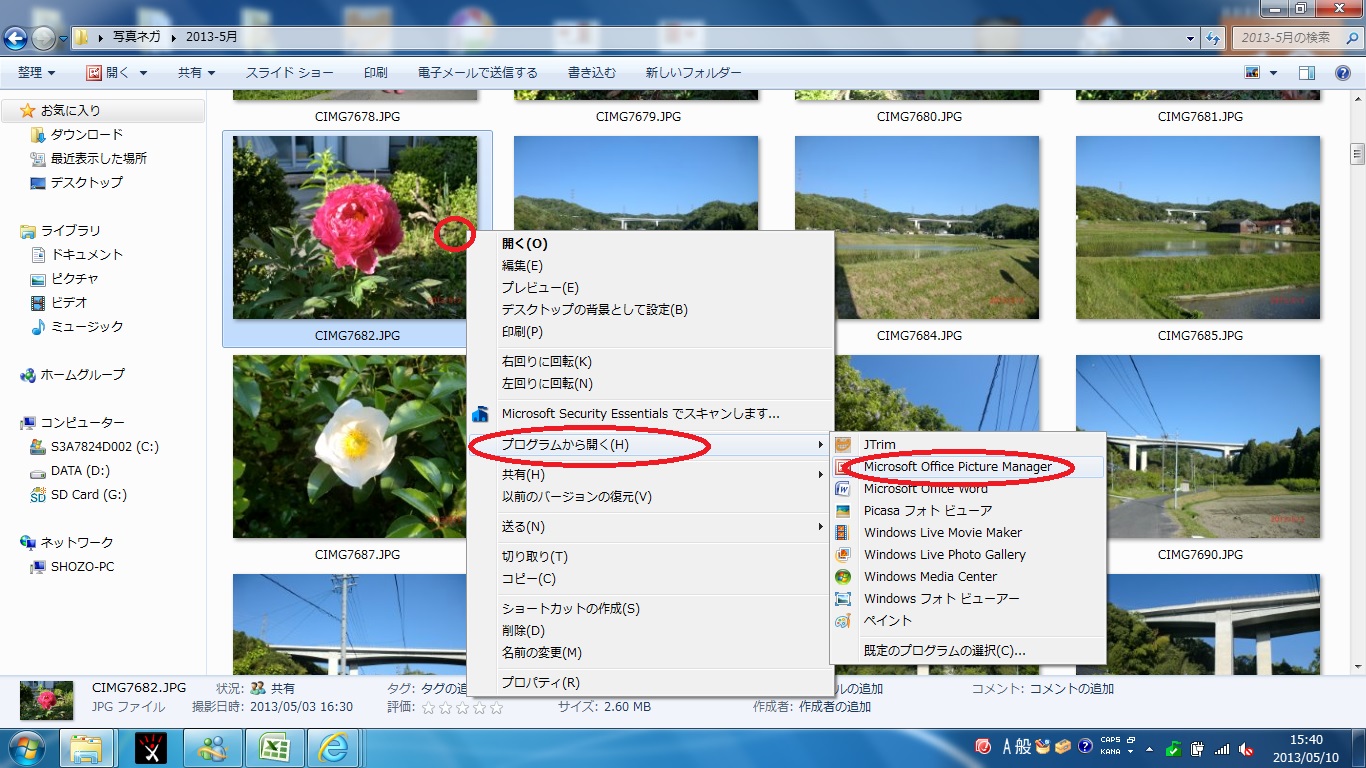
アスペクト比と画像のトリミング ブロ友パソコン相談室
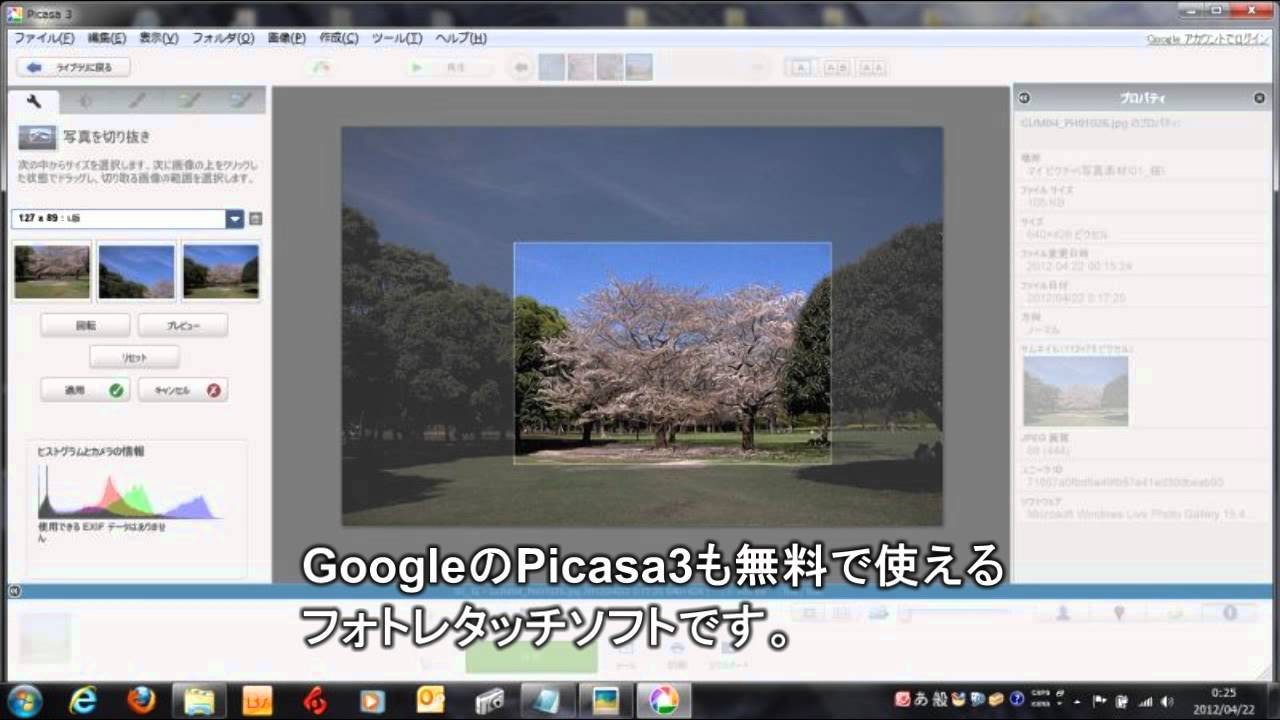
写真の切り抜き L版に切り抜くには Itエンジニア アイパッソ 人工心臓弁のラガーマン
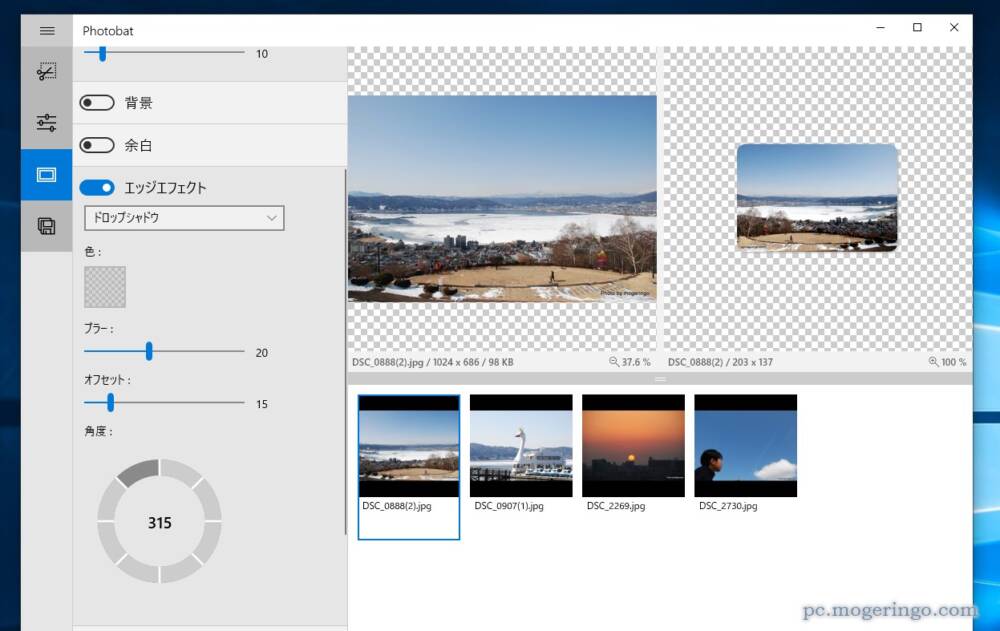
簡単に使える 写真を一括編集 トリミングやエフェクト フレームなどの編集ができるwindowsアプリ Photobat Pcあれこれ探索
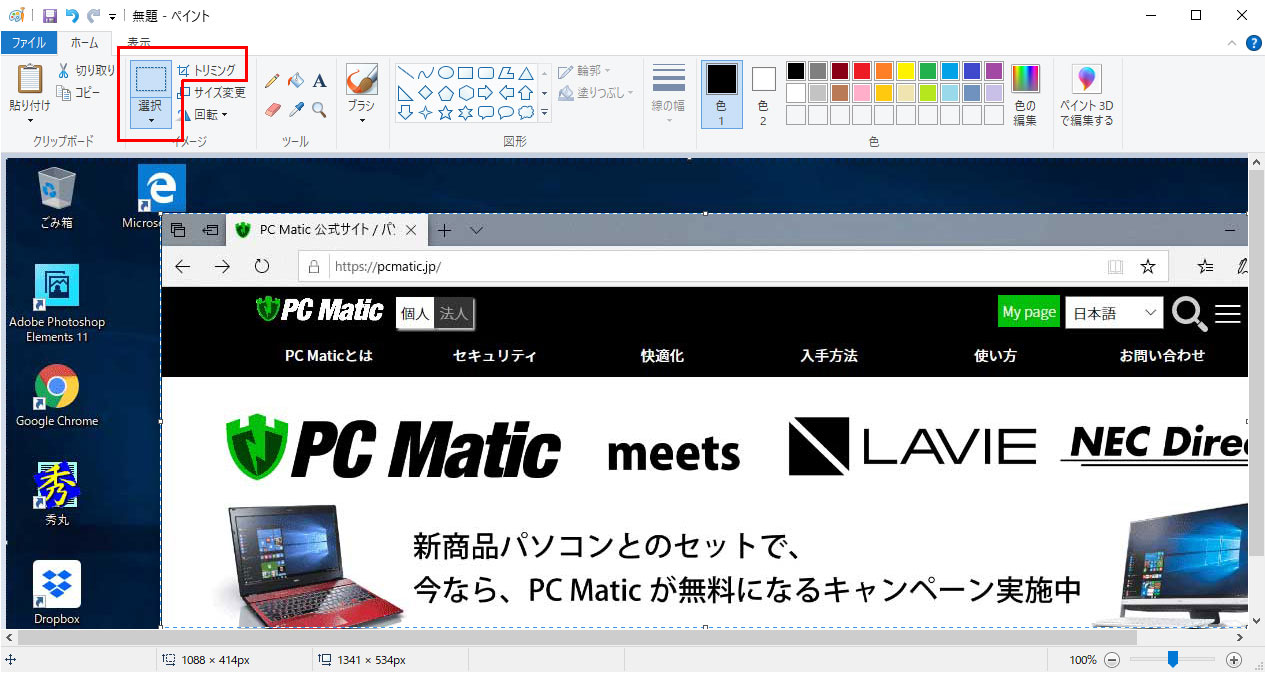
画面キャプチャ Windowsフォーラム
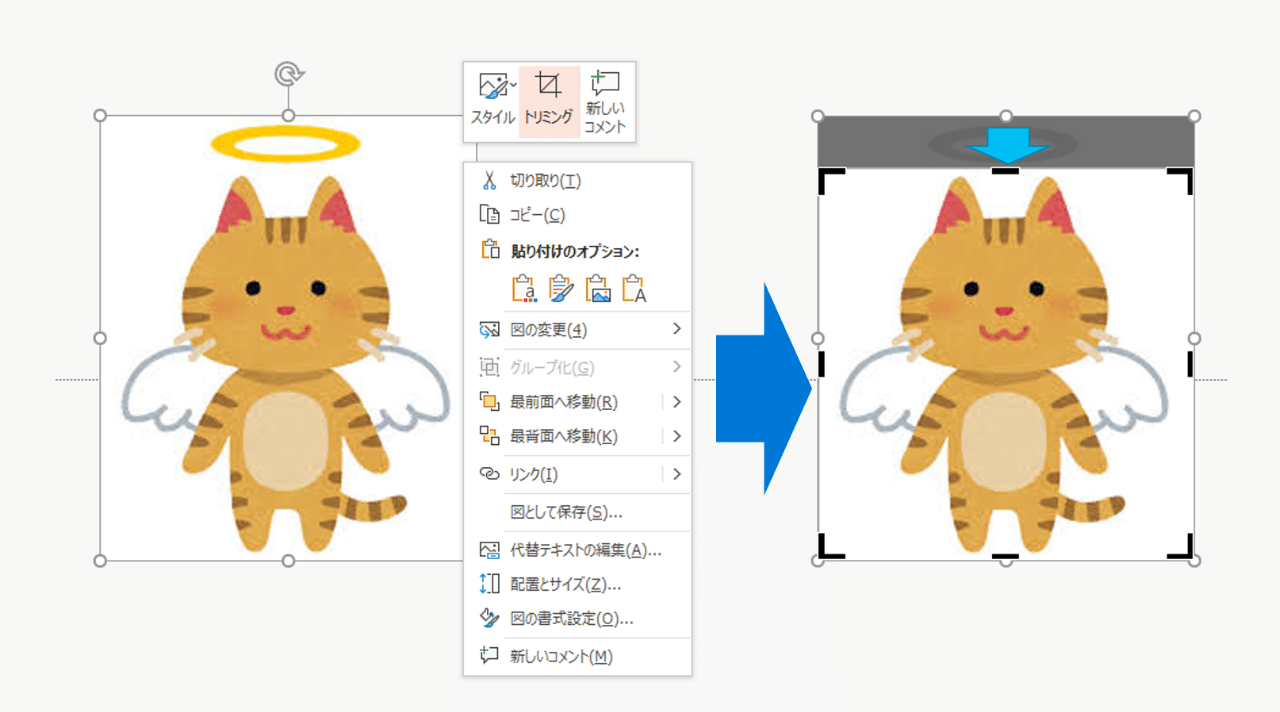
いらすとやのイラストを加工して使う方法 まずは基本の部分削除 Shinobu Note
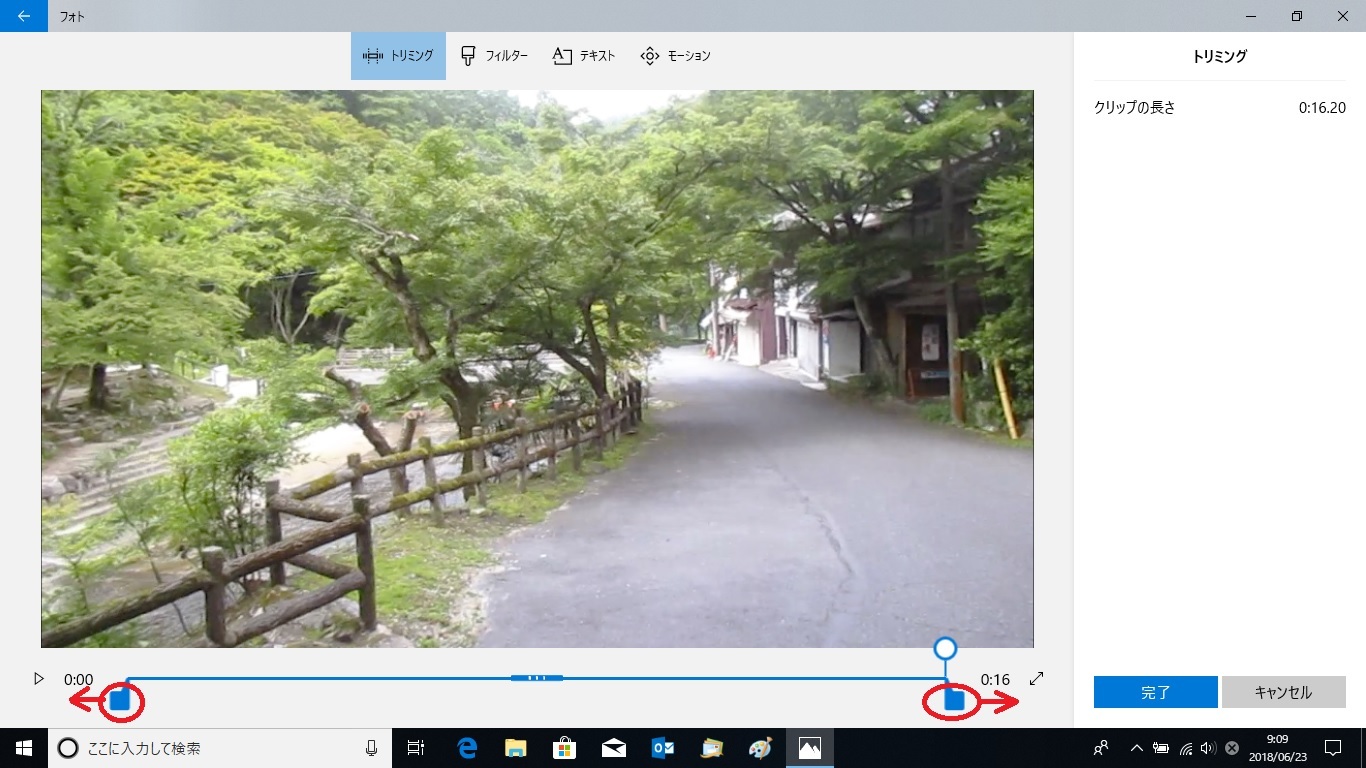
フォト アプリでビデオを作ってみよう 第5回 ブロ友パソコン相談室
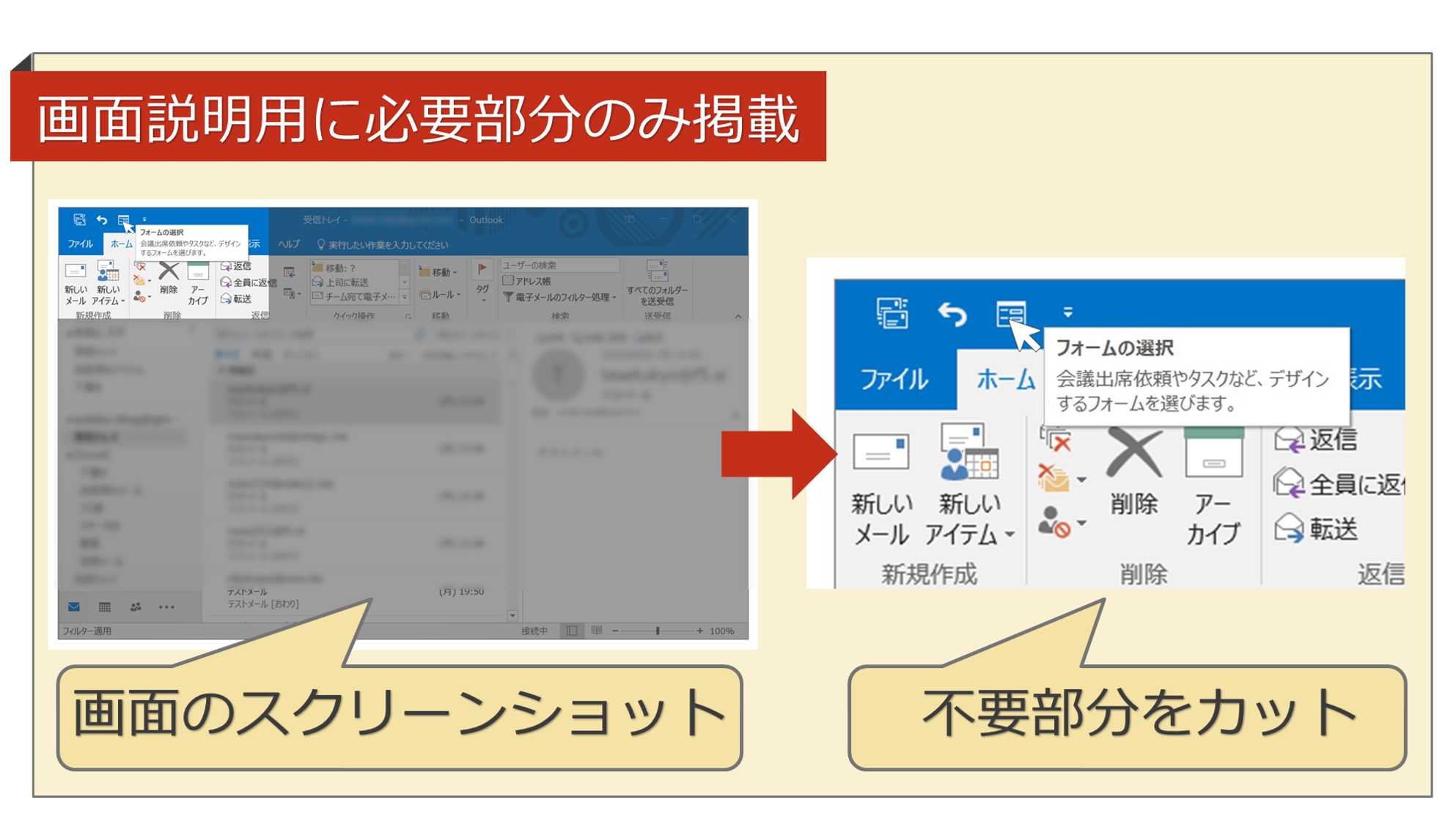
写真不要部分を手っ取り早くカット パソコンスマホで画像トリミング Solabo あきらめない雑記
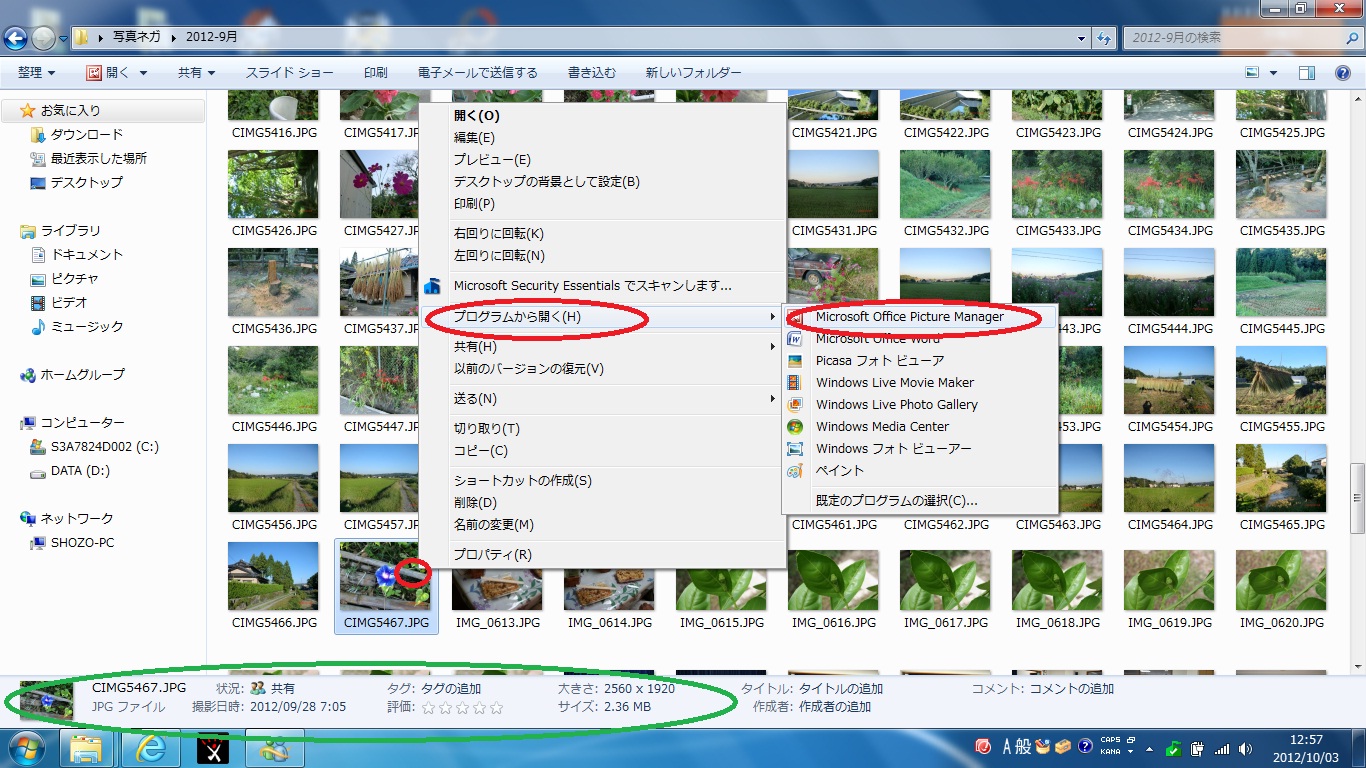
画像のトリミングとサイズ変更 ブロ友パソコン相談室

複数の画像を一括でトリミングおよびリサイズするフリーソフト
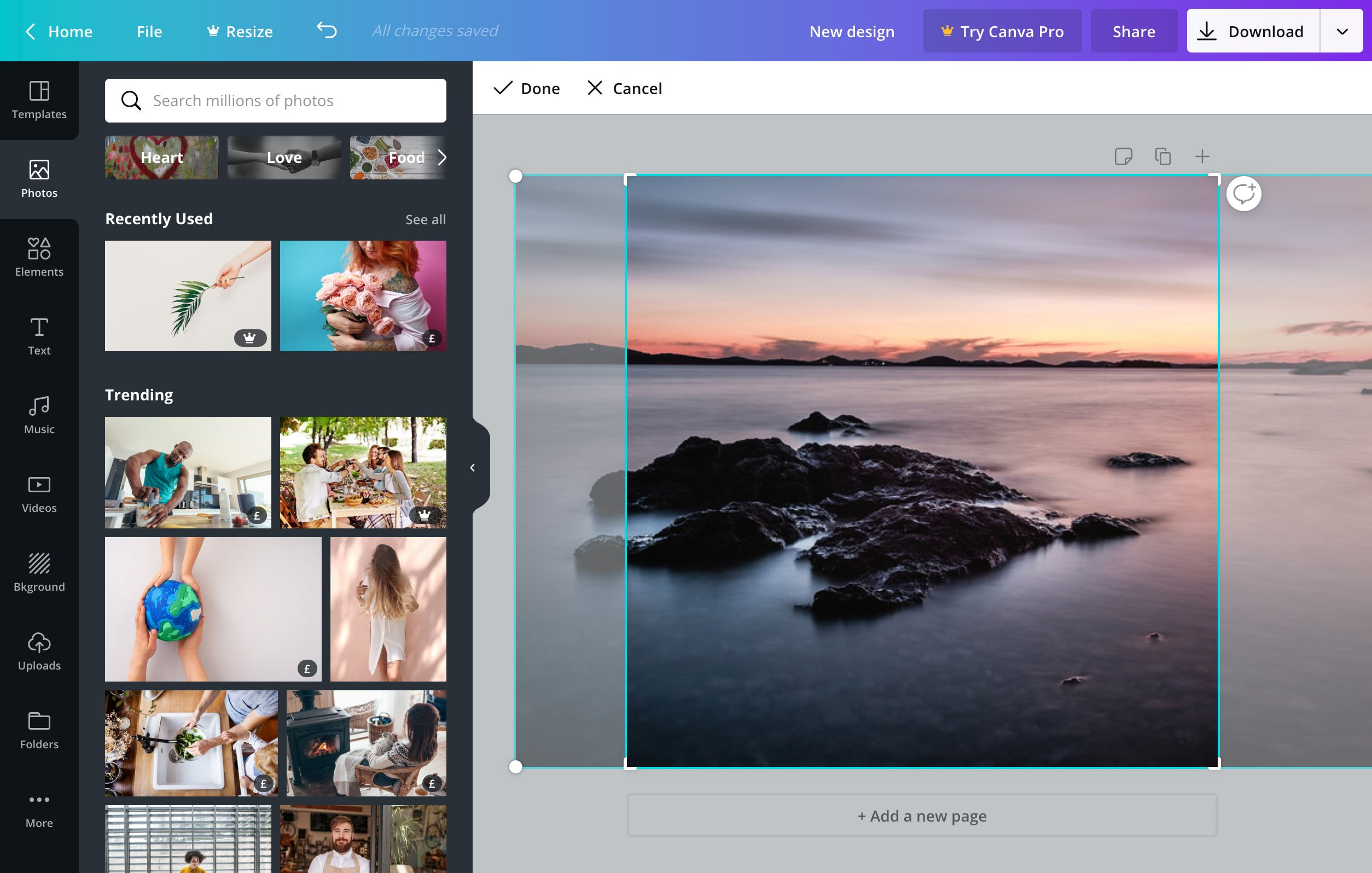
画像の切り抜きが無料で簡単にできる Canva
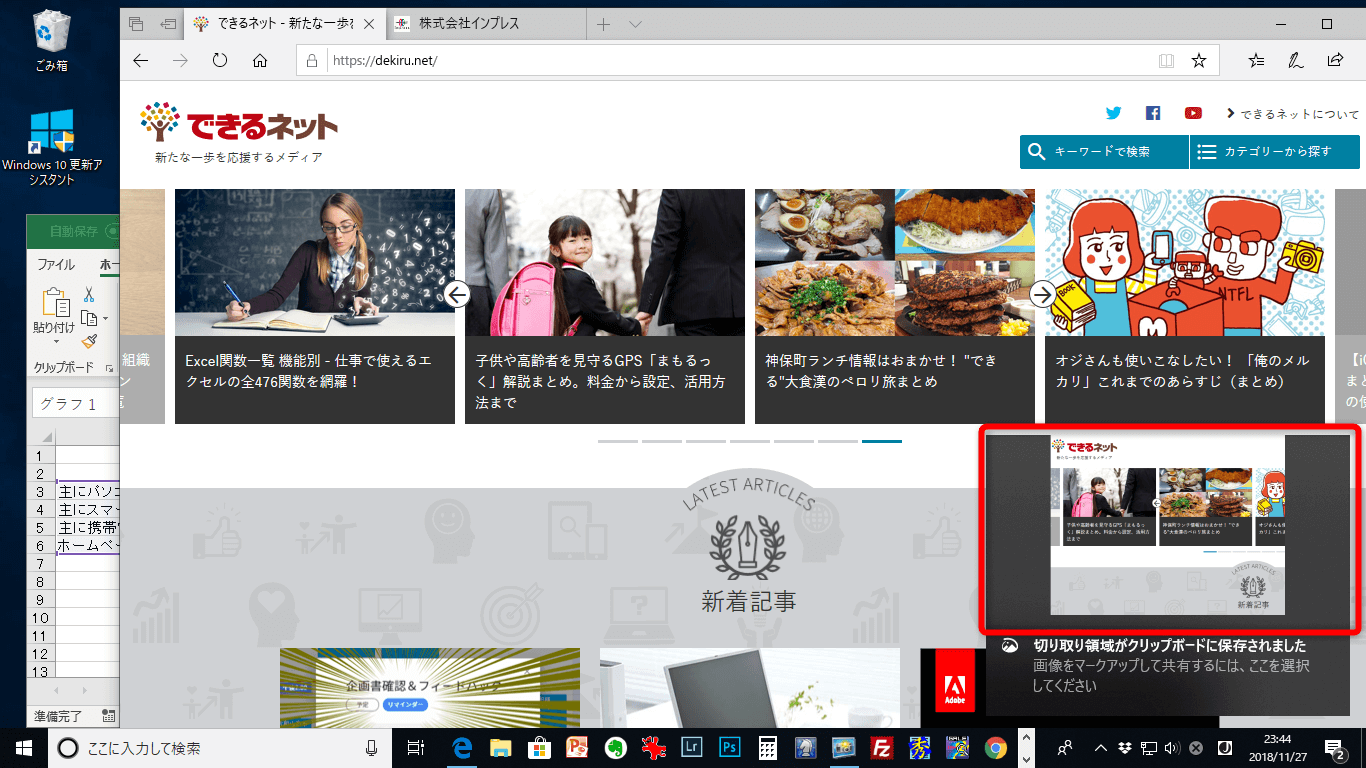
資料作成に必須 Windows 10の最新スクリーンショット機能と 切り取り スケッチ Windows 10 できるネット
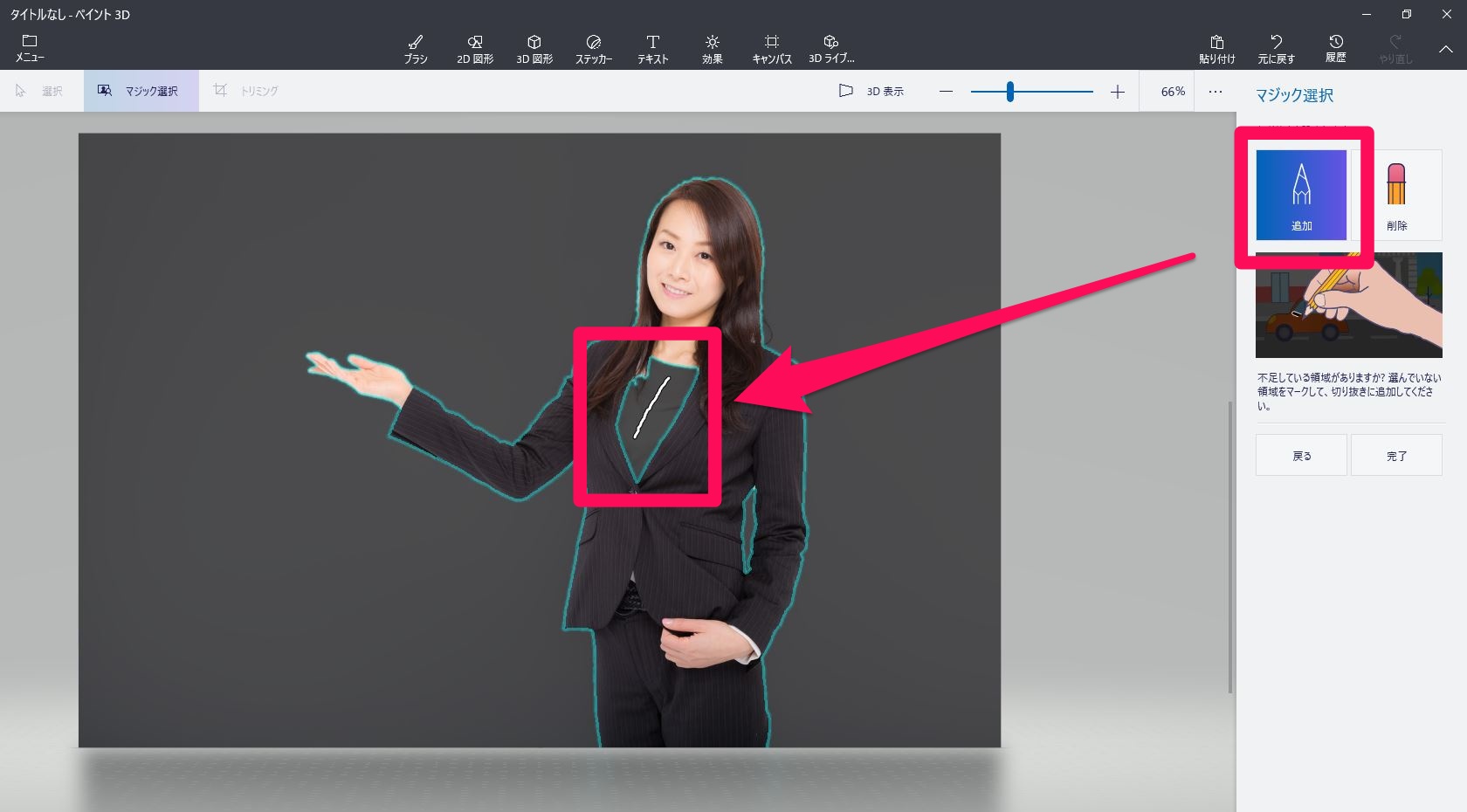
ペイント3dで簡単に画像の切り抜きができる パソコントラブル情報をピックアップ
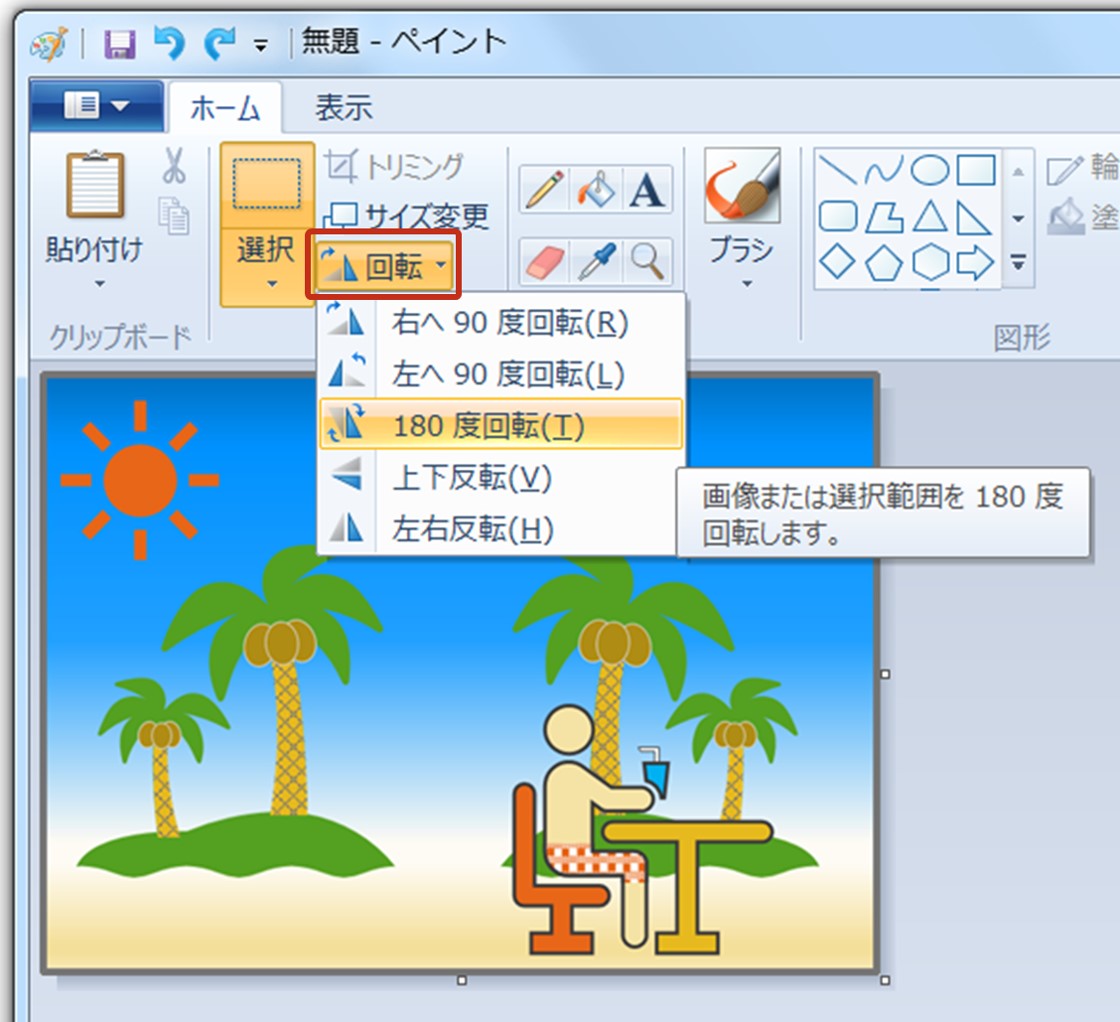
クライアント 見る 統合 Android タブレットパソコンで画像のトリミングする方法 Pvad Jp
1

パソコン版photojewel S 詳細ページ 高級フォトブックサービス Photojewel S キヤノン

四角形以外の形で写真をトリミングする Office共通 日経クロステック Xtech
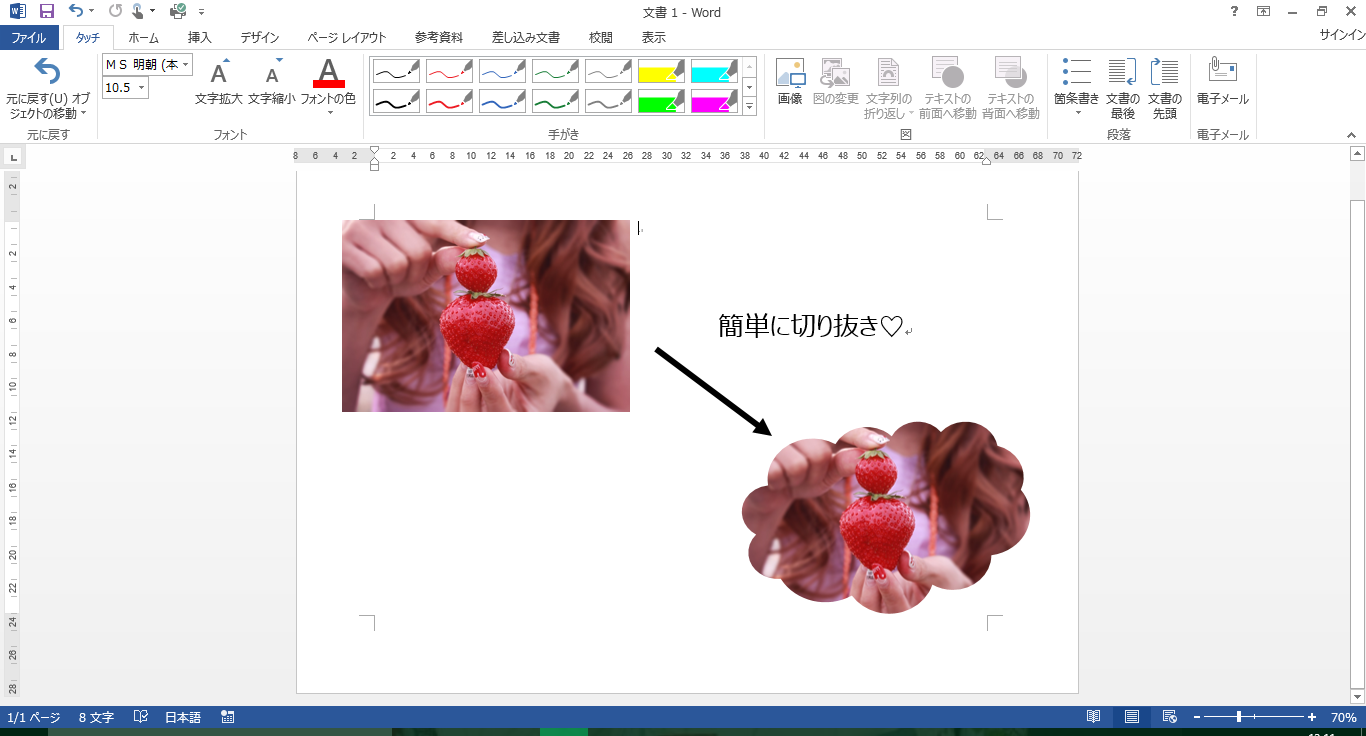
Wordで好きな形に画像を切り抜く方法 Wordの便利な機能 1 職業訓練のエンプロス 姫路 加古川 明石 神戸の就職に強い

背景を削除して複雑な形を手軽にトリミングする Office共通 日経クロステック Xtech
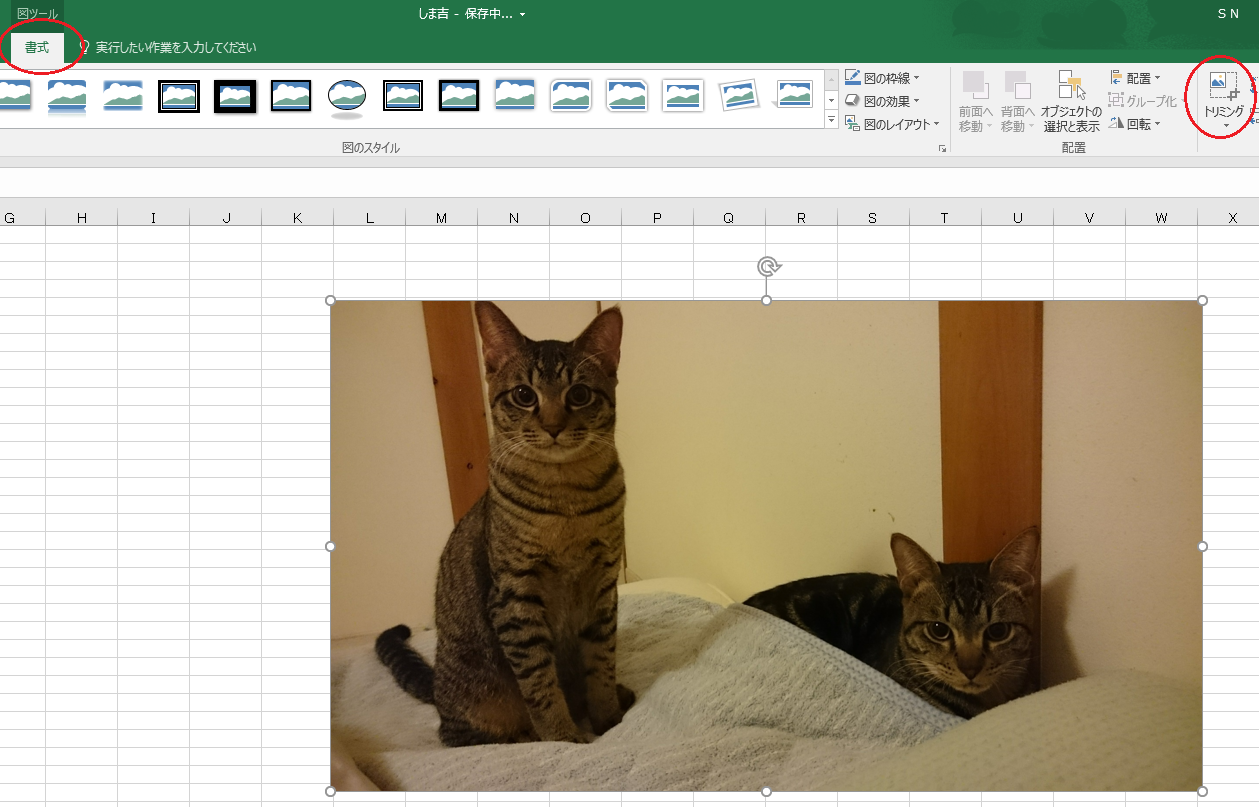
エクセル Excel で写真をトリミング 画像を切り抜き しよう ネコチラブログ
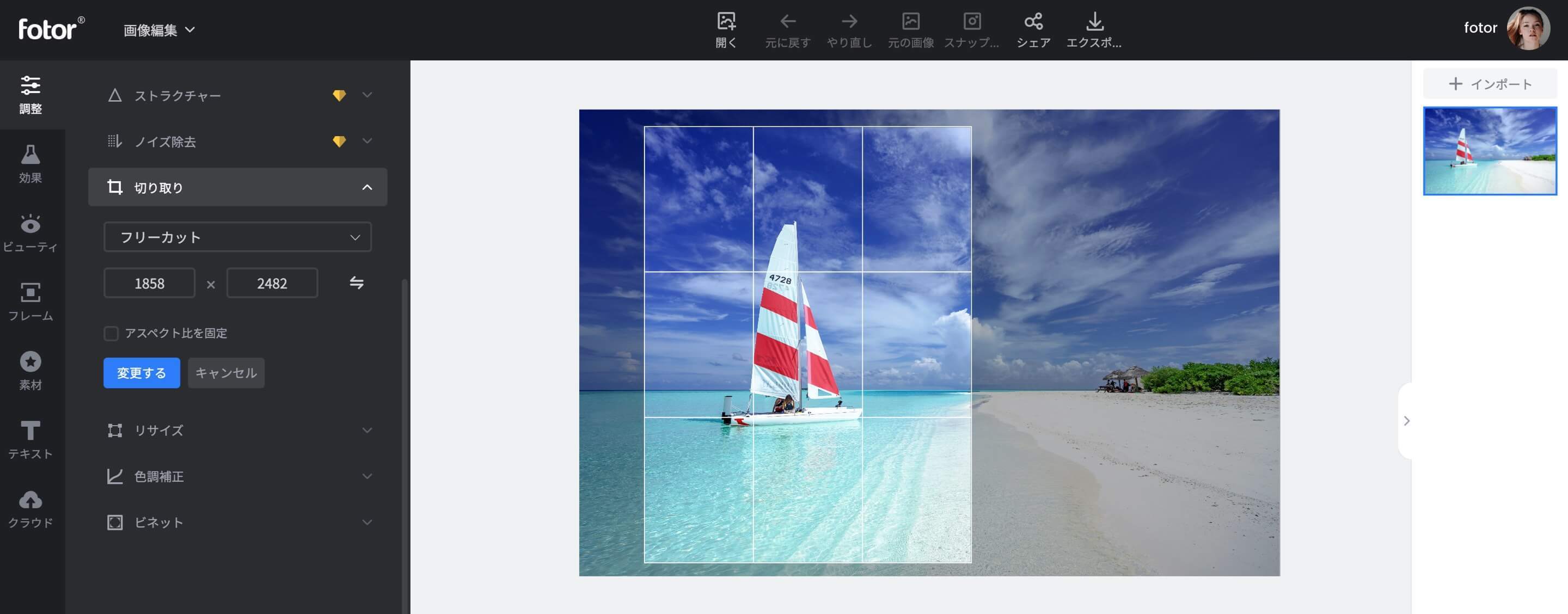
無料でトリミングーオンラインで画像切り取りツール Fotor画像加工 編集 デザイン

サイト Pc画面を録画し動画をgifに変換する方法 画面サイズ変更やトリミングも可能 オンライン のびたのセミリタイア
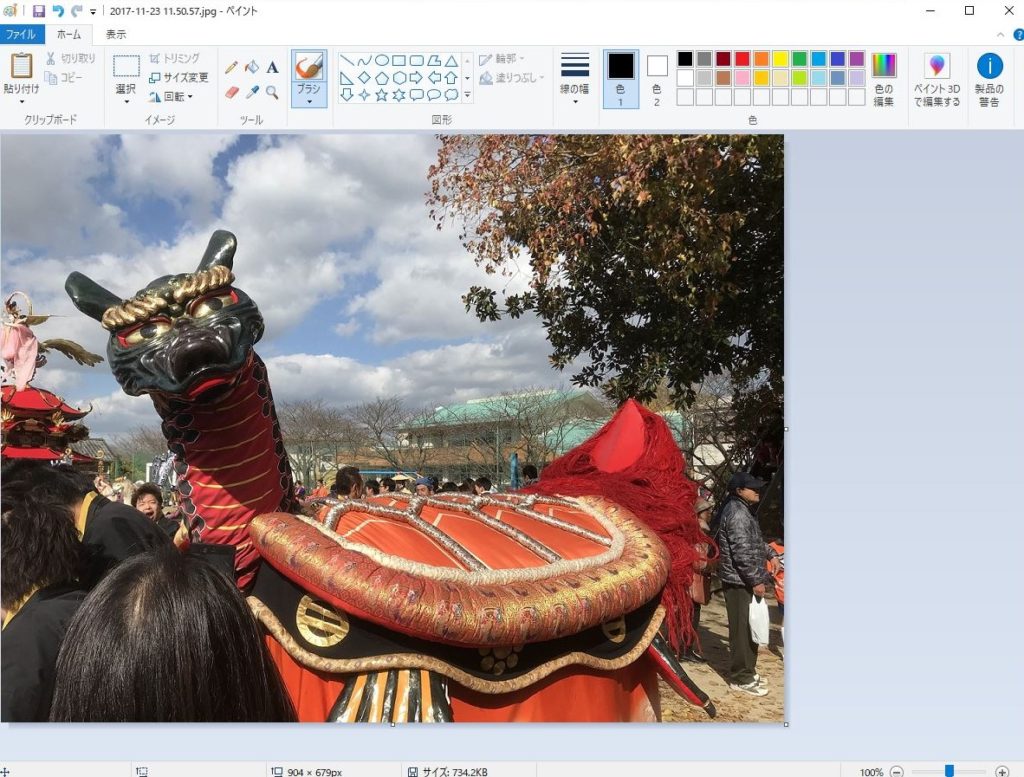
写真の一部を切り取ってみよう トリミング 50歳から始めるパソコン活用

無料かつ簡単 動画をトリミングオンラインツール
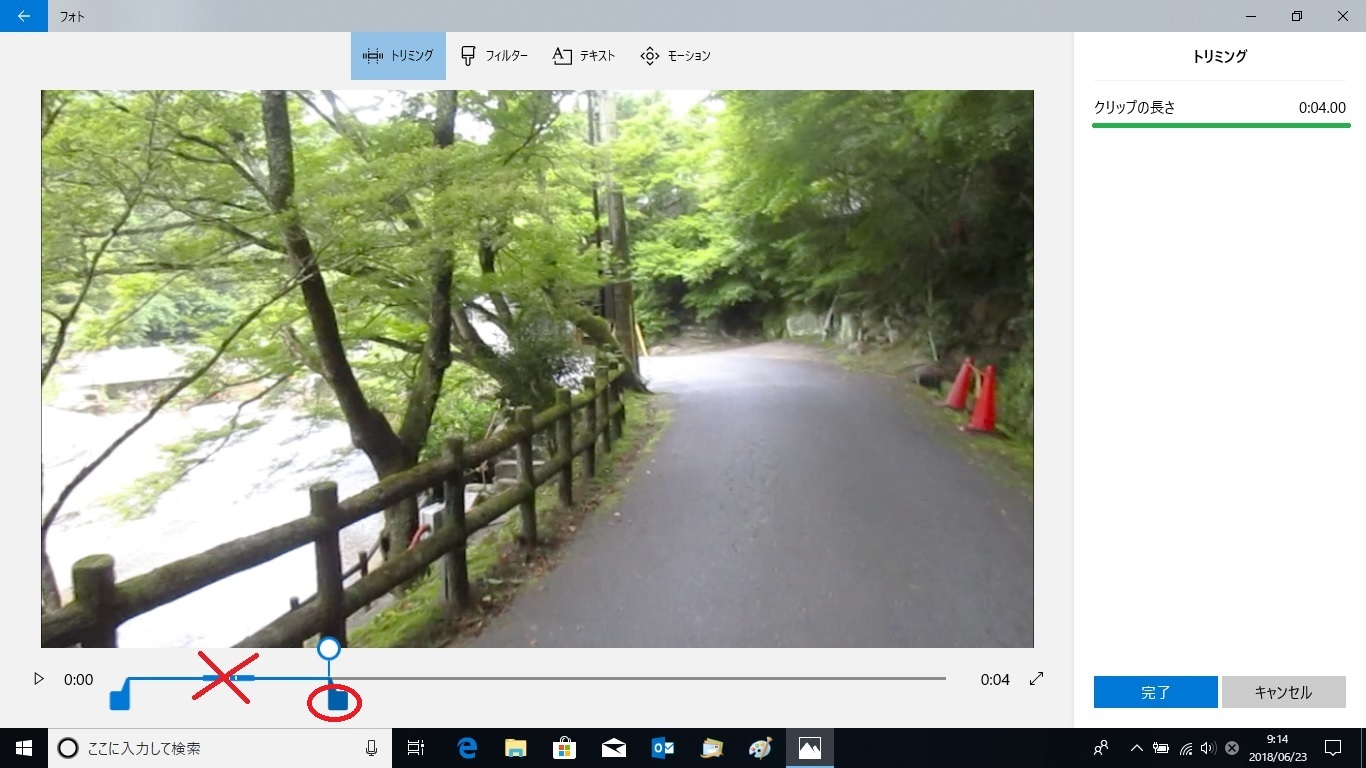
フォト アプリでビデオを作ってみよう 第5回 ブロ友パソコン相談室
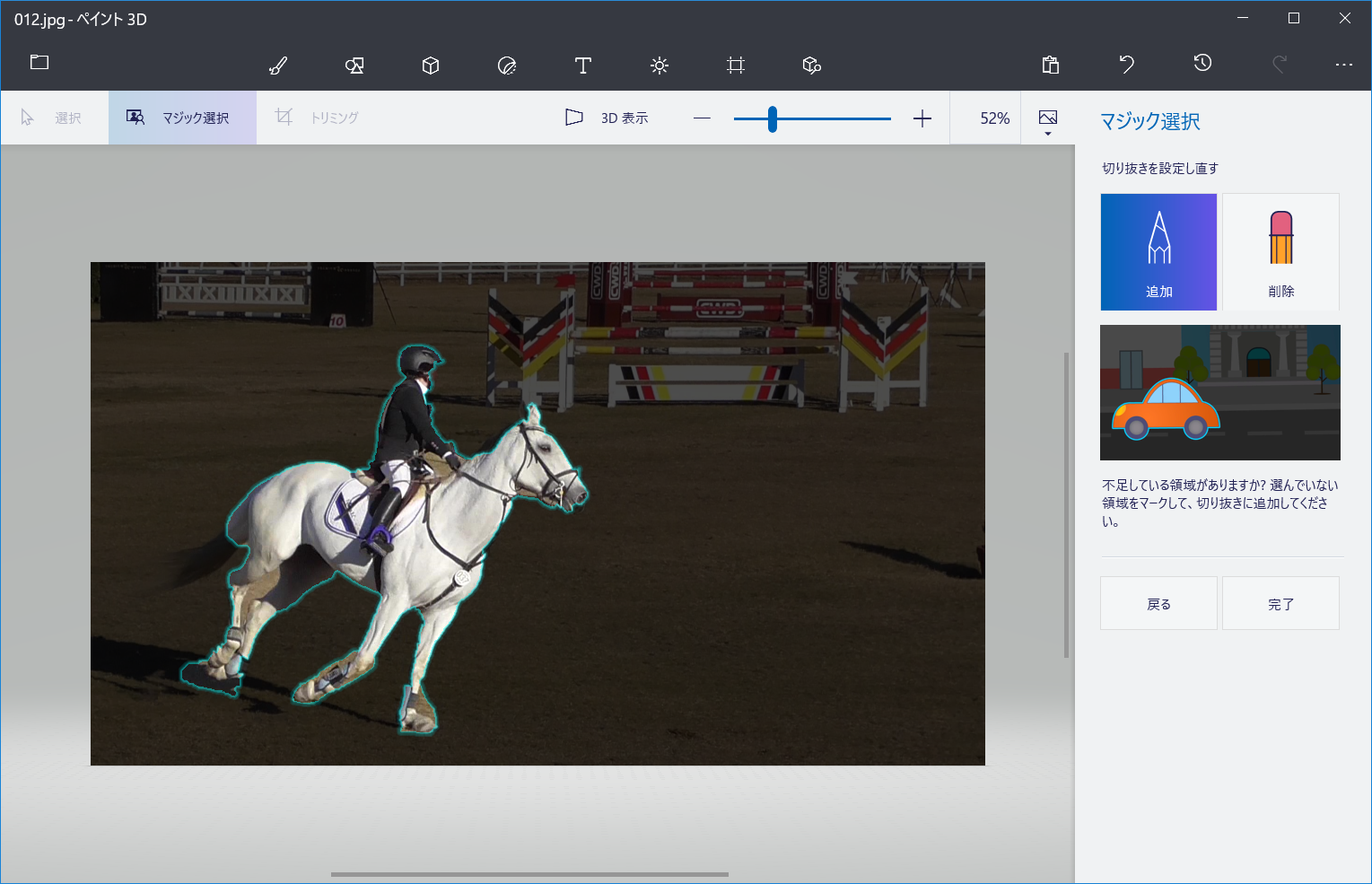
写真の切りぬきにもう高価なアプリは不要 標準搭載の ペイント3d で簡単に合成写真を作る方法 いまさら聞けないwindows 10のtips 窓の杜
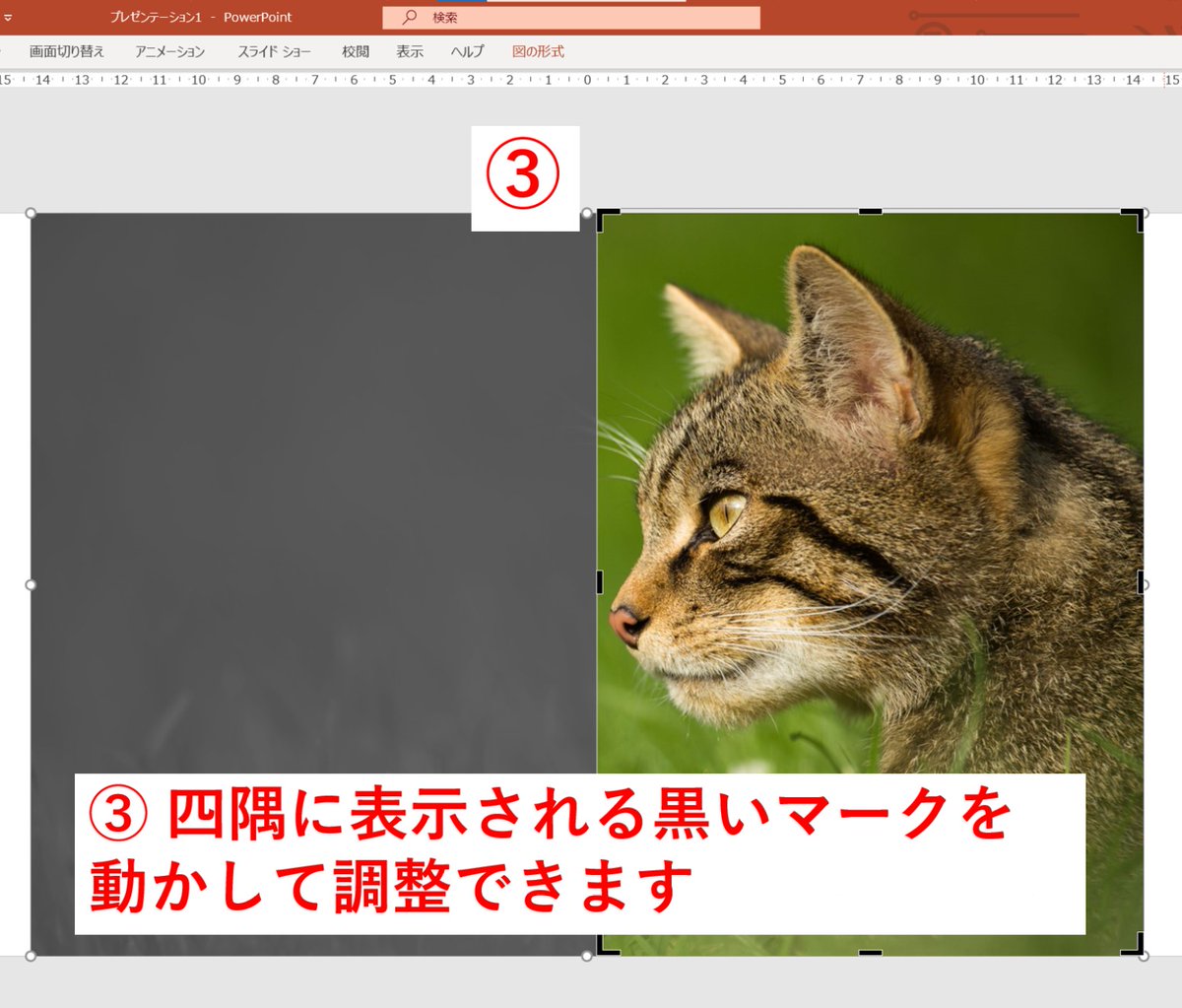
ビックカメラパソコンstyle Pa Twitter パワポで画像をトリミングする方法 画像をダブルクリック 図の形式 トリミングで簡単にサイズを調整できます Pc活用術

ブログ 市民パソコン塾
1

女性の朝食プレート自宅のベッドの上でノート パソコンを使用してのトリミングされた画像 の写真素材 画像素材 Image

スキャンした写真 画像をトリミングする方法
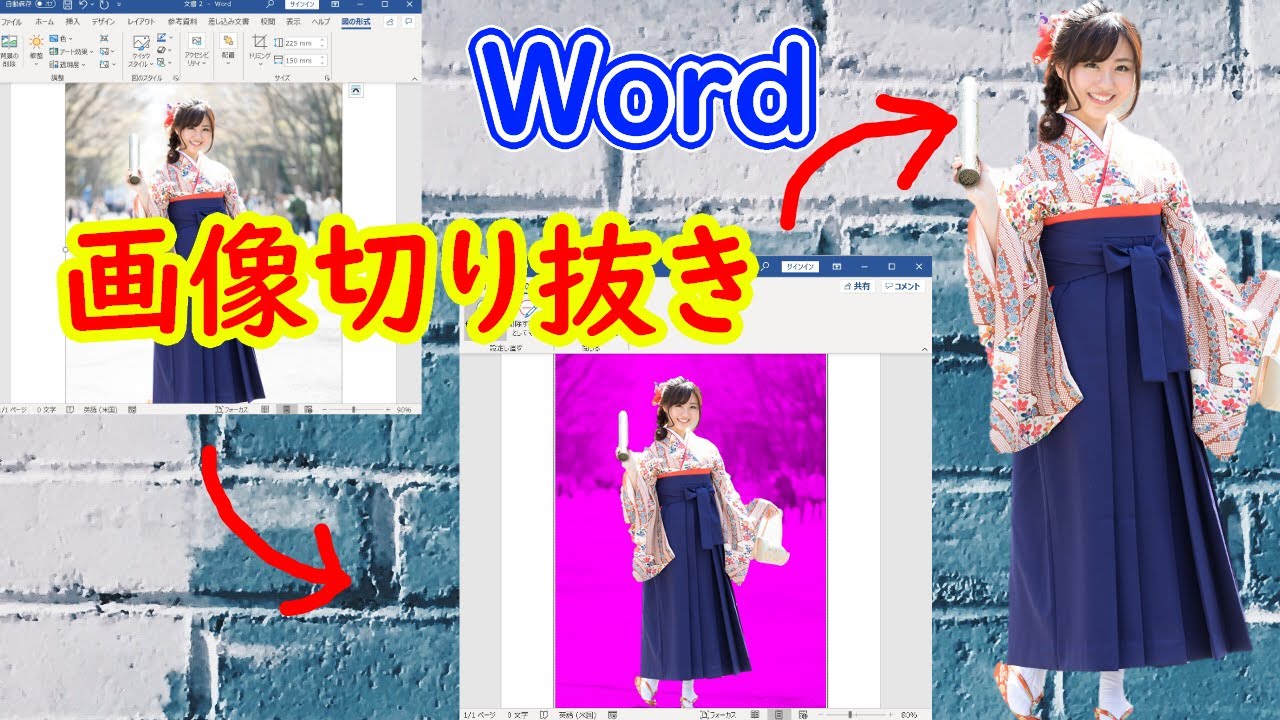
画像の切り抜きはword ワード で可能 背景の削除が超便利 Youtube
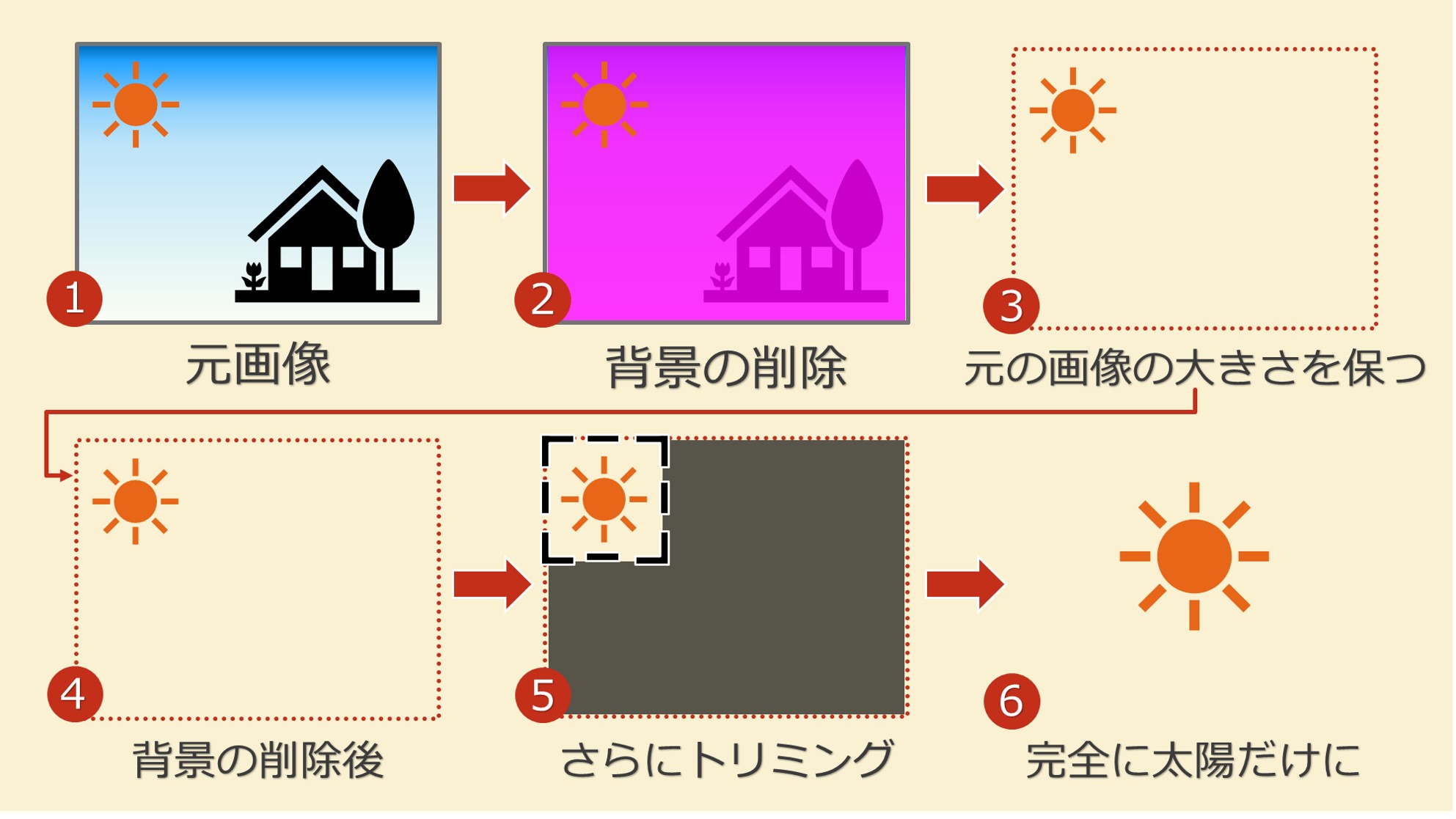
初心者でもさくっとできるパソコンスマホで画像切り抜き背景削除 Solabo あきらめない雑記

Blog Quoc Cuong Ero 動画 切り取り サイズ
Gif 画像 壁紙 Pc

Windows10標準ソフト フォト を使いこなそう 1 トリミングや傾き補正にチャレンジ やさしいパソコン 教室 コラム 写真やアルバムのデータ化 デジタル化サービスならニッポン写真遺産
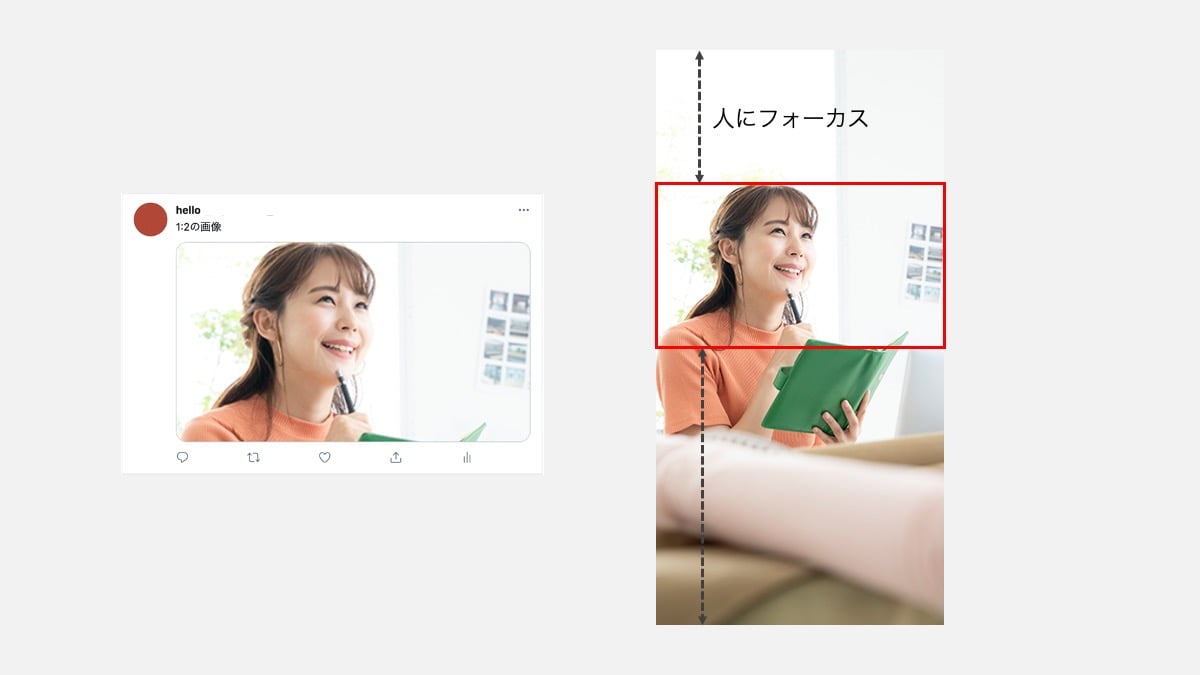
縦長サムネに対応 Twitter投稿画像の表示位置を検証してみた We Love Social

イラレで画像を切り抜く トリミング 方法2つと保存方法 Udemy メディア
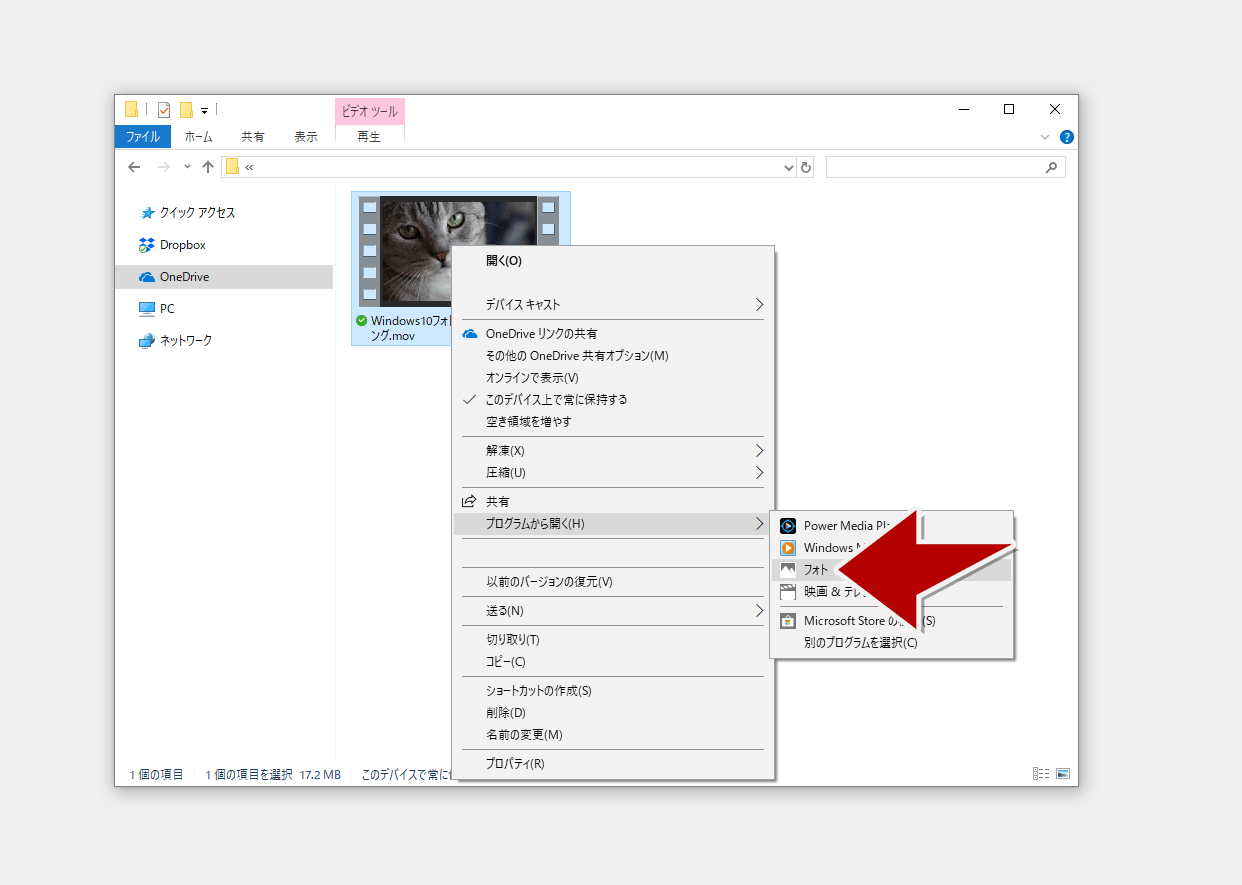
Windows10 動画のトリミングはフォトアプリで簡単 Jill Tone Blog
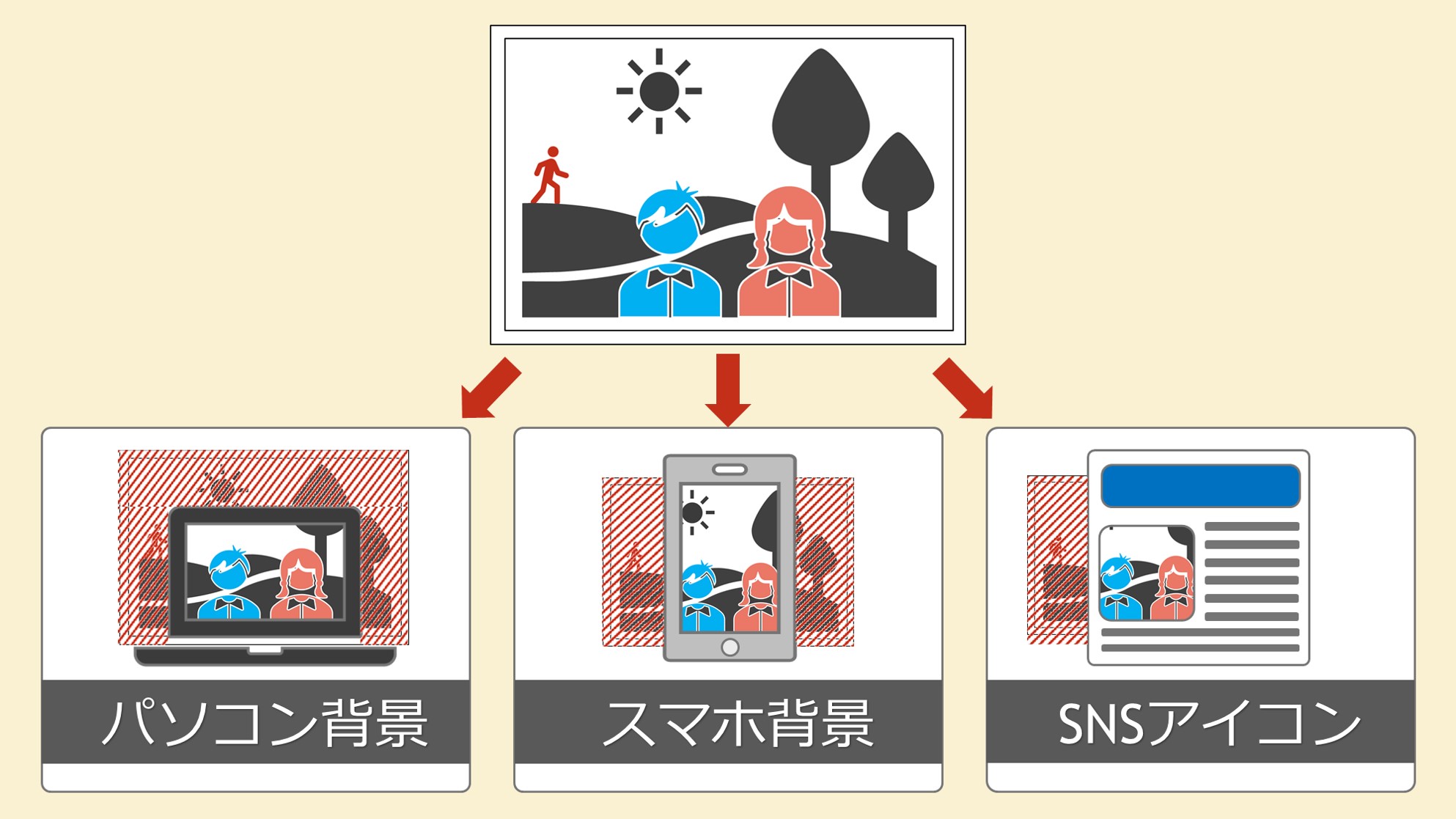
写真不要部分を手っ取り早くカット パソコンスマホで画像トリミング Solabo あきらめない雑記
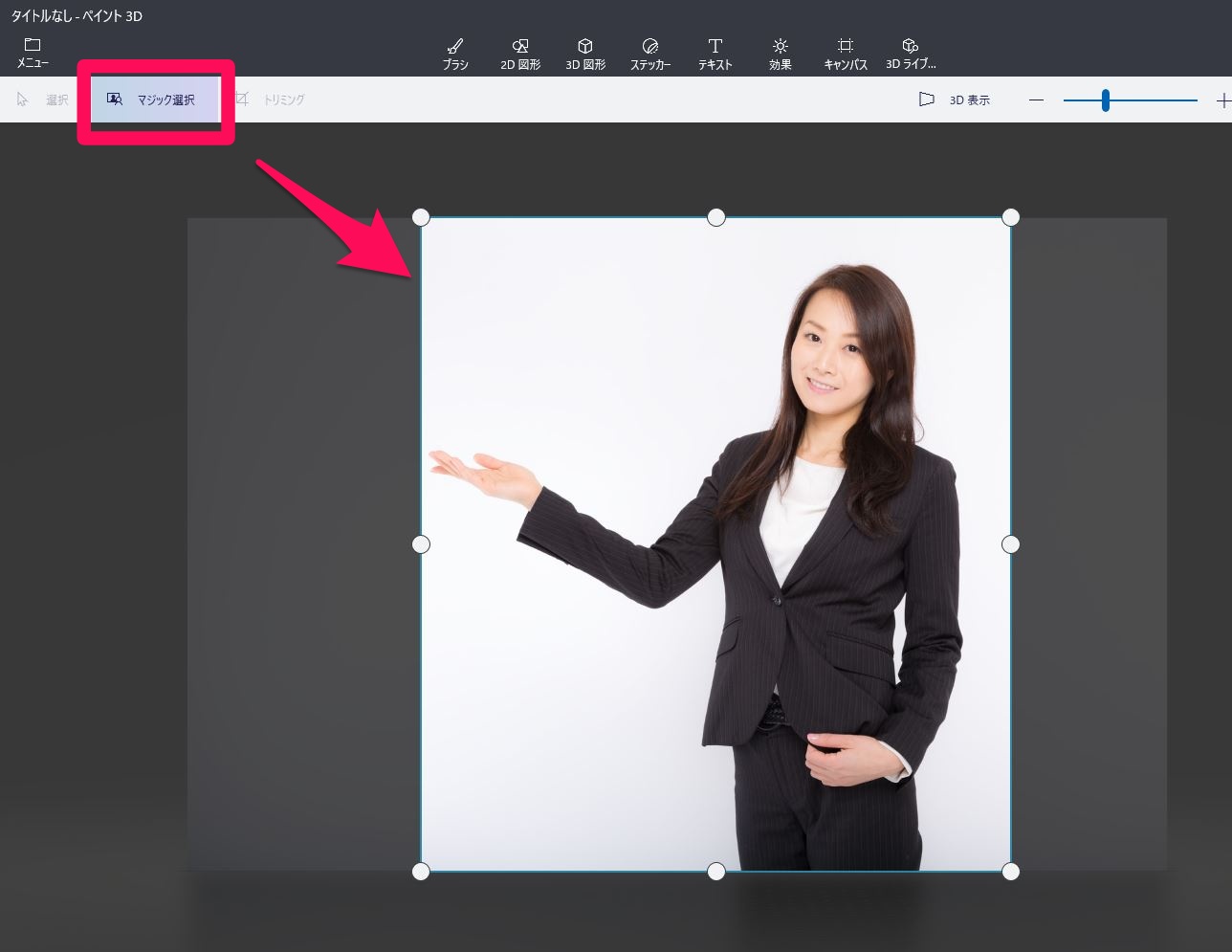
ペイント3dで簡単に画像の切り抜きができる パソコントラブル情報をピックアップ
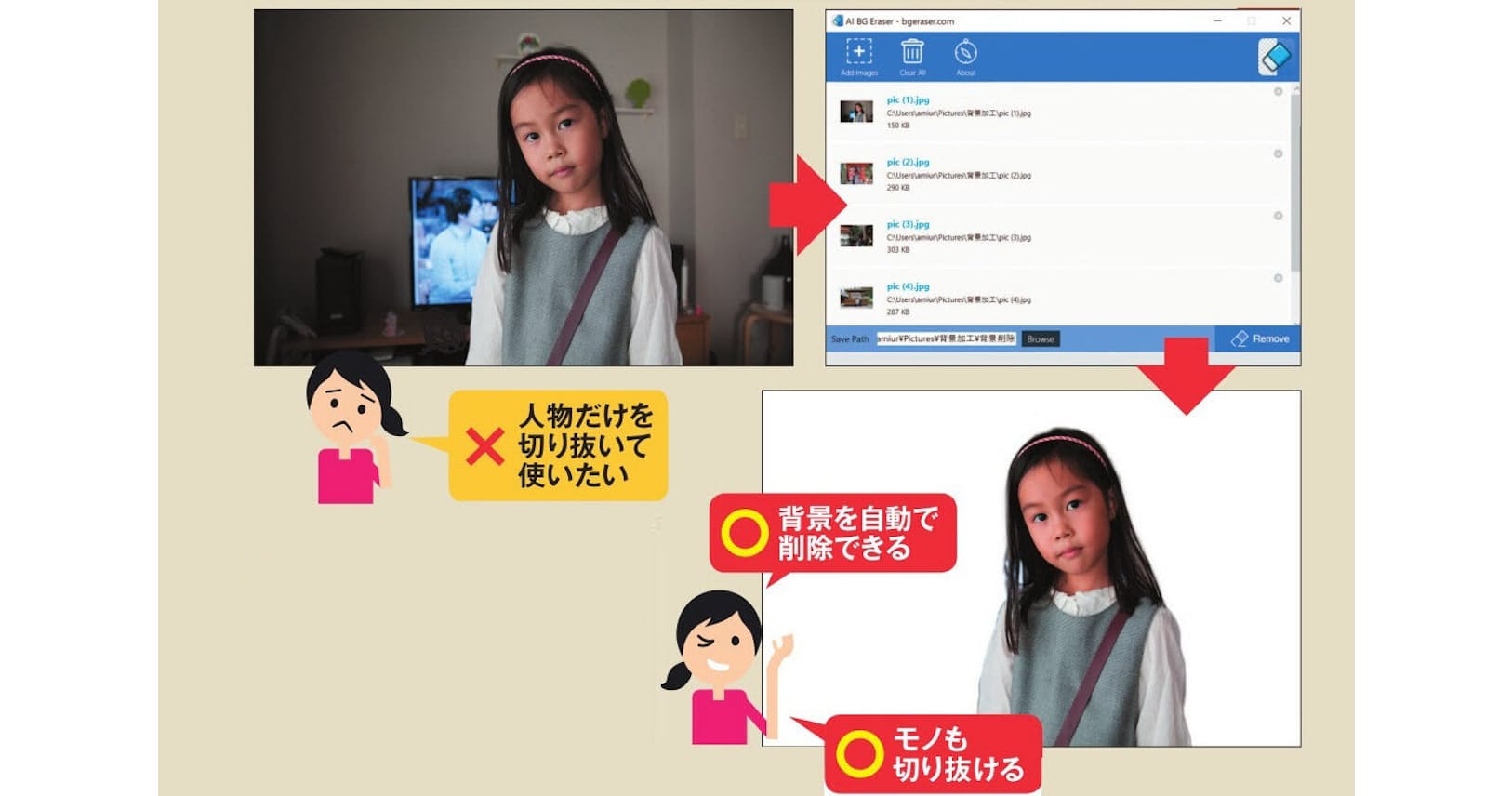
画像から人物を切り抜き 簡単ai任せの無料ソフト Nikkei Style
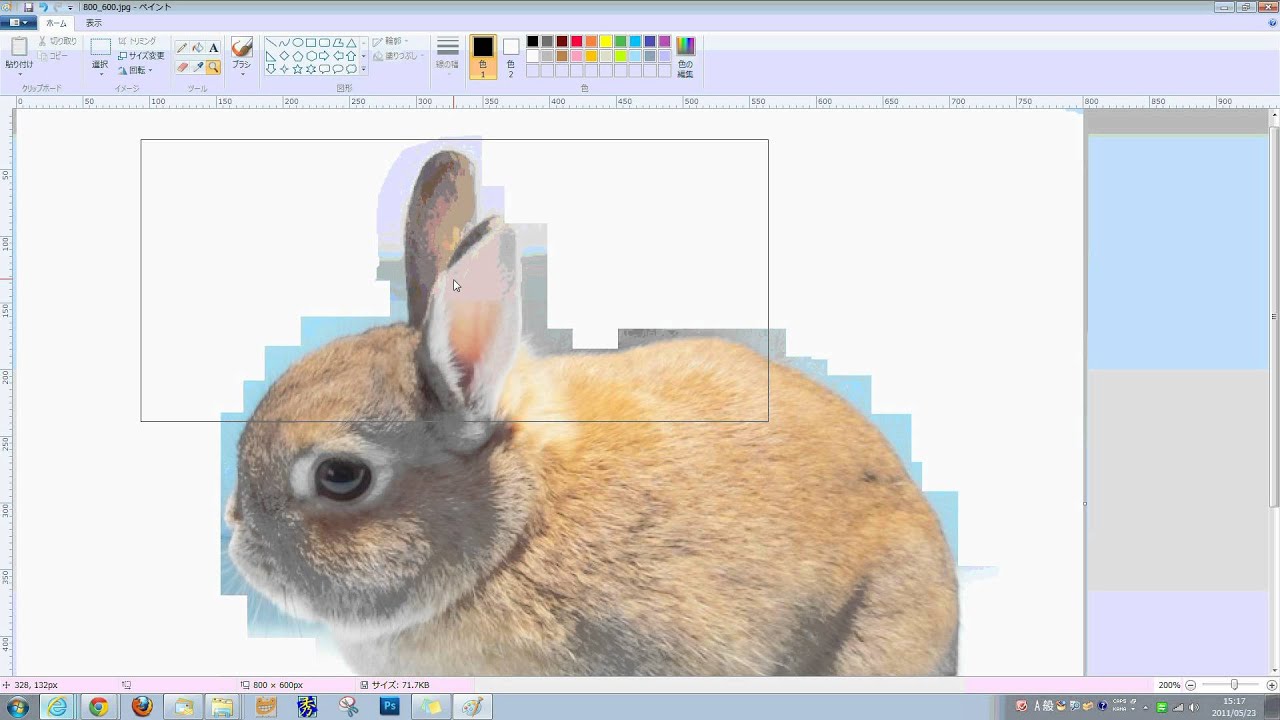
ペイントで輪郭に沿って画像を切り抜き Windows 7 8編 Youtube
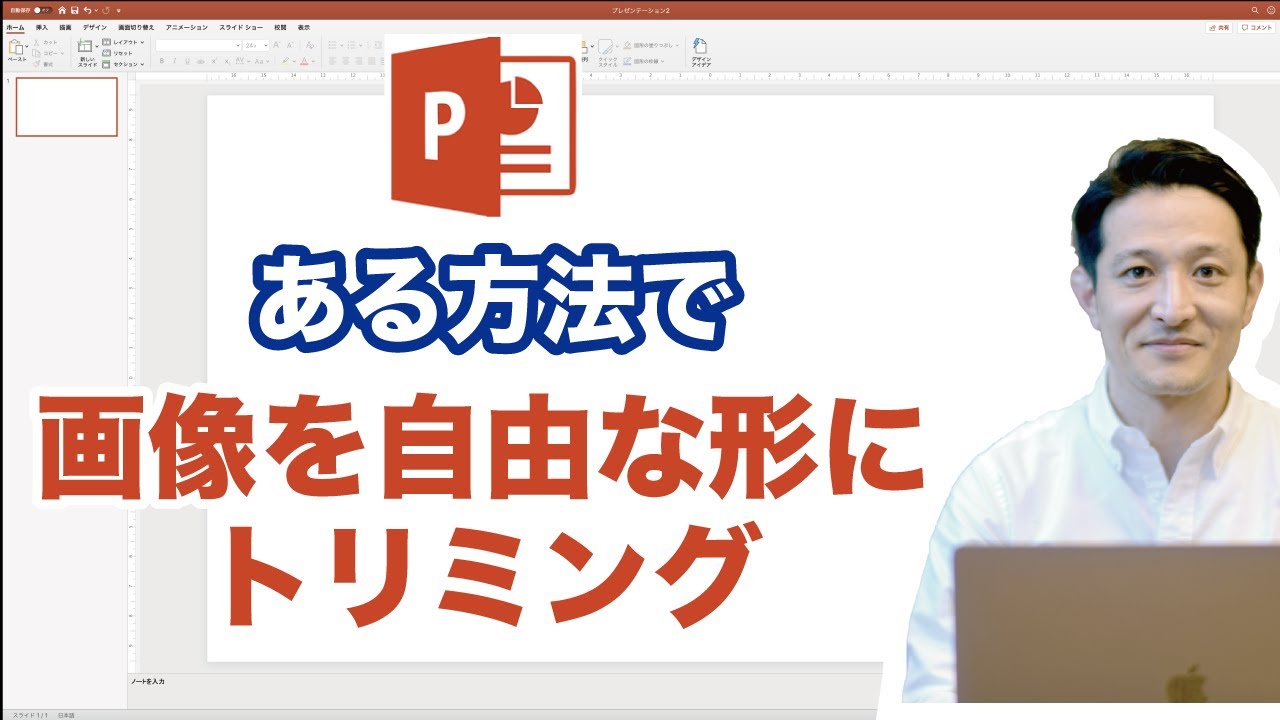
パワーポイント講座 パワポで画像を好きな形に切り抜いてトリミングする方法 Powerpoint Youtube
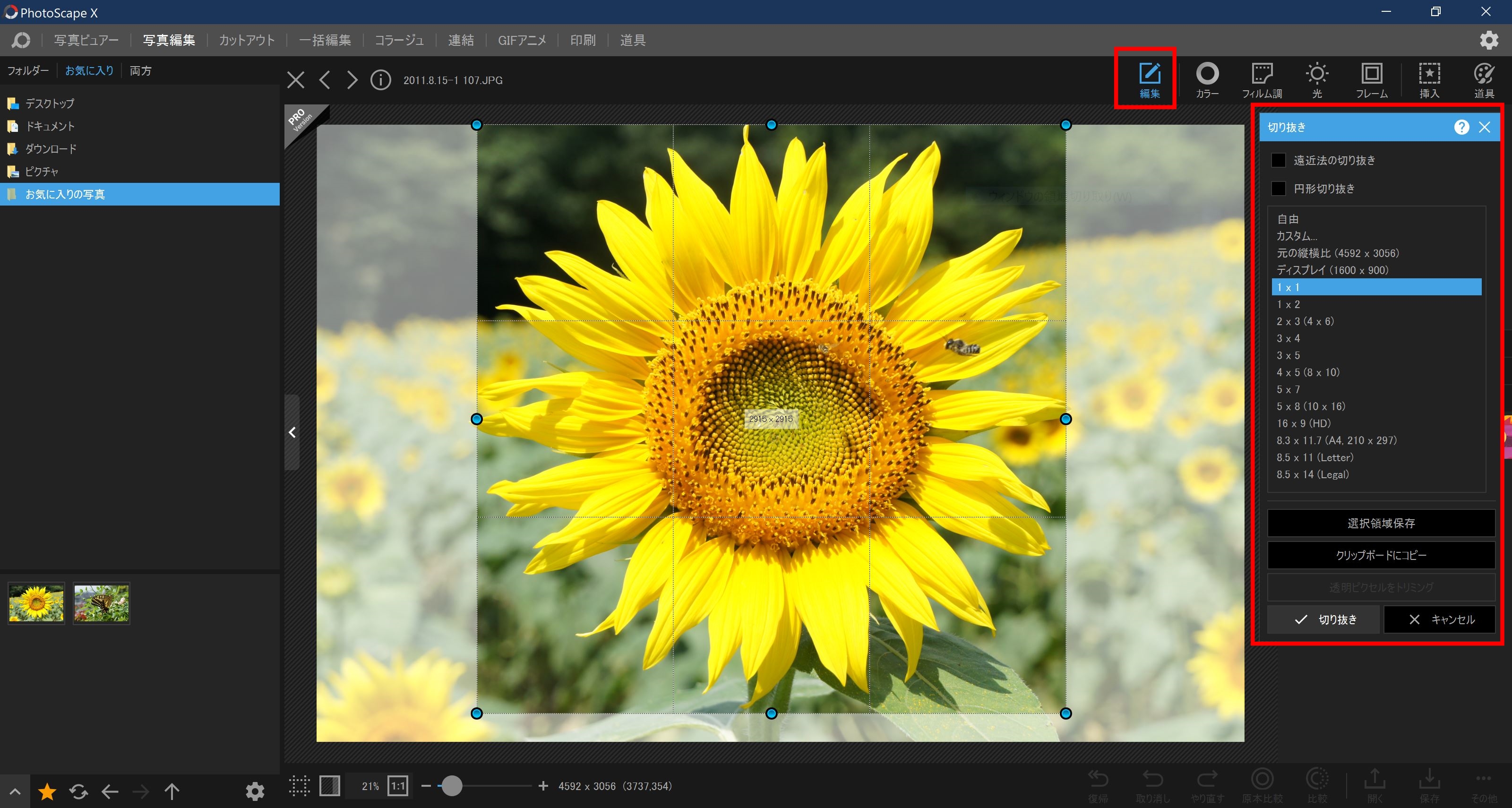
Photoscape X で写真を切り取ります あさかしパソコンサークルひだまり

データdvdからパソコン に保存する方法 大切なデータはバックアップを取っておこう サービスの手引き コラム 写真やアルバムのデータ化 デジタル化サービスならニッポン写真遺産
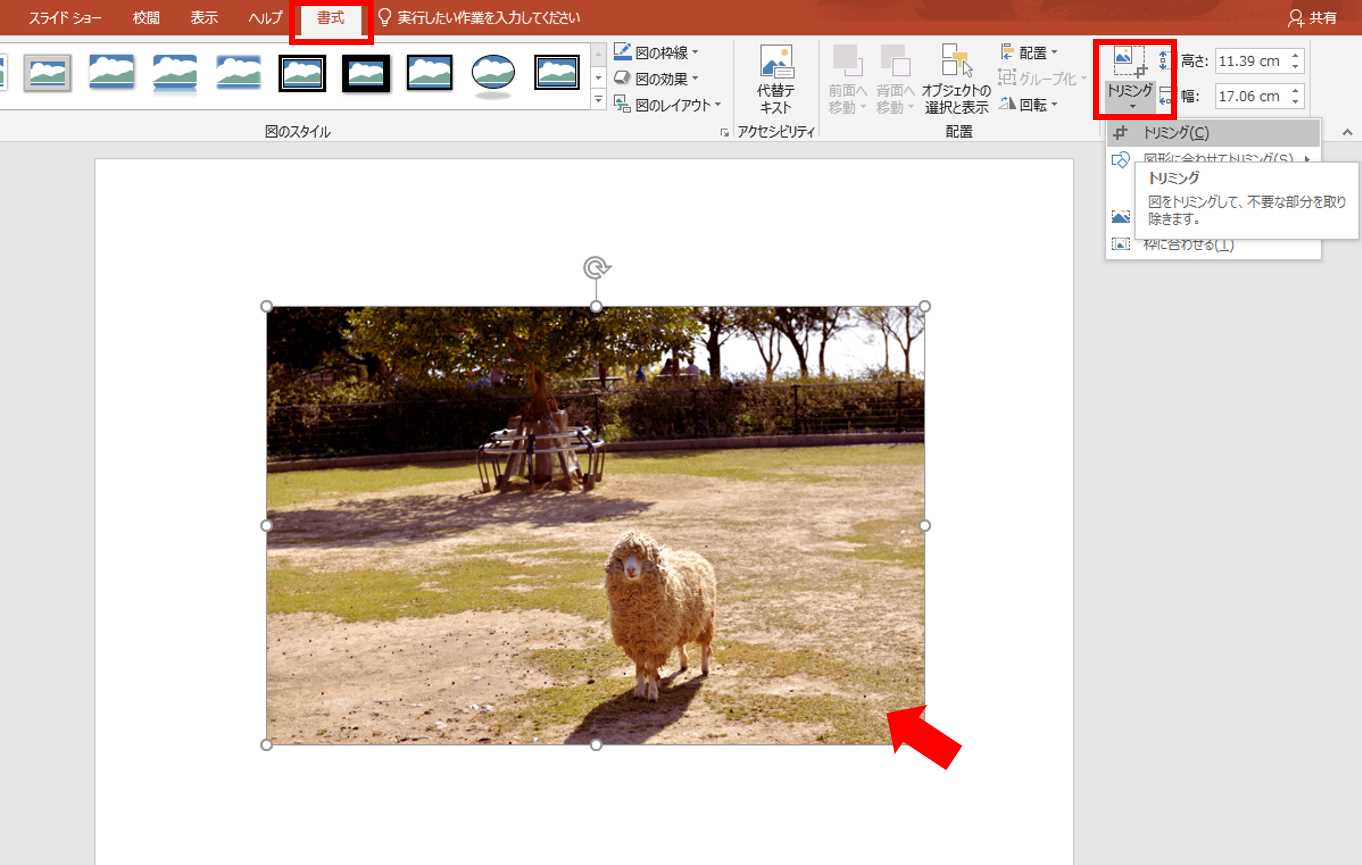
自由自在 パワーポイントで画像をトリミング 切り抜き する方法

Macで写真をトリミング 切り取り する方法 Time To Enjoy
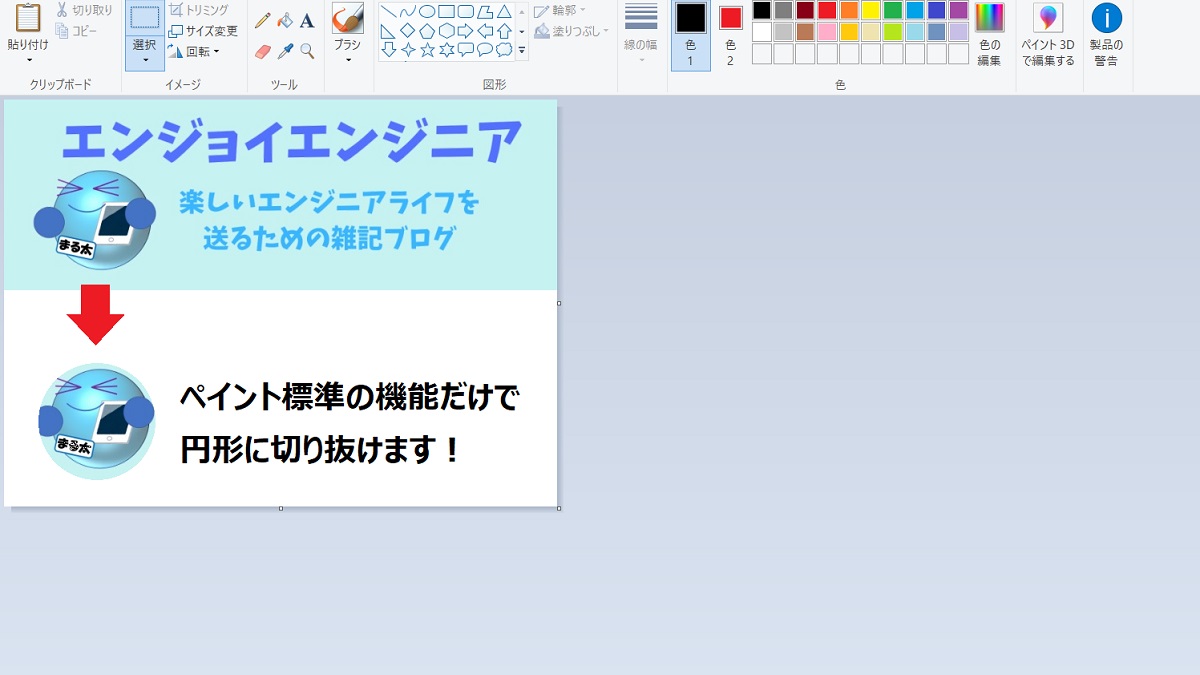
Windows標準のペイントで画像を円形に切り抜く方法 エンジョイエンジニア
動画編集のカットやトリミングができるおすすめ無料ソフトと操作方法 Windows Mac 山田どうそんブログ
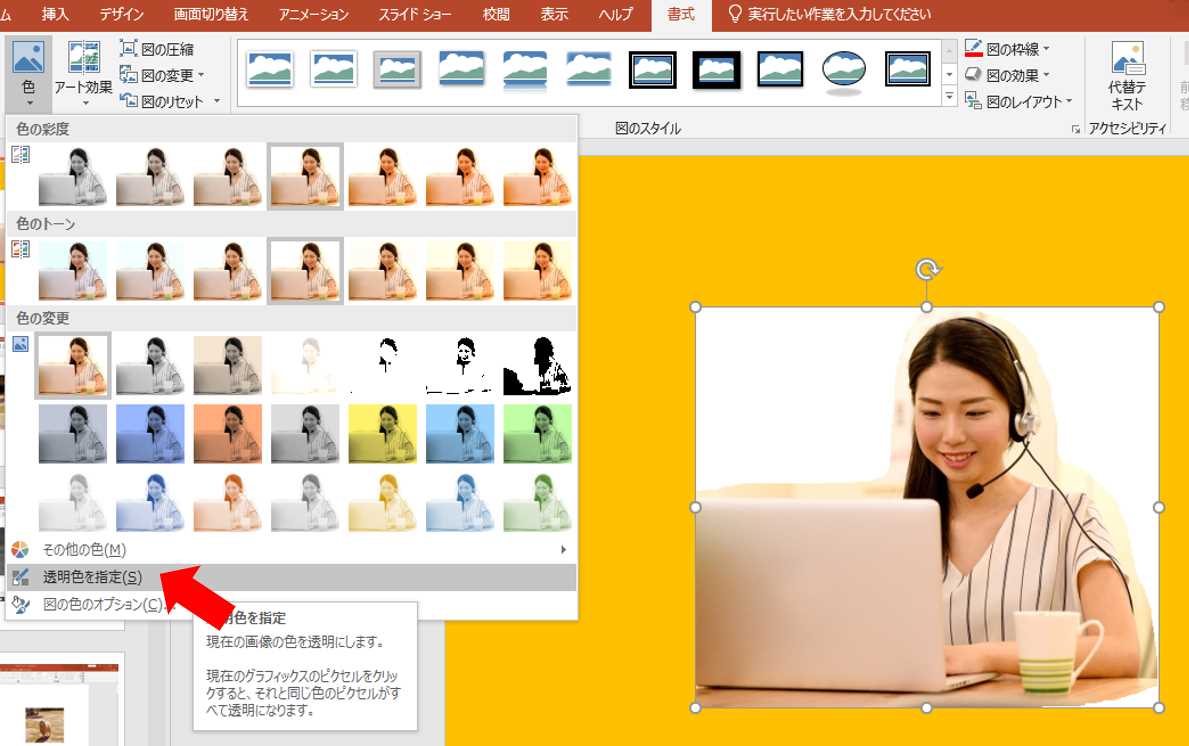
自由自在 パワーポイントで画像をトリミング 切り抜き する方法
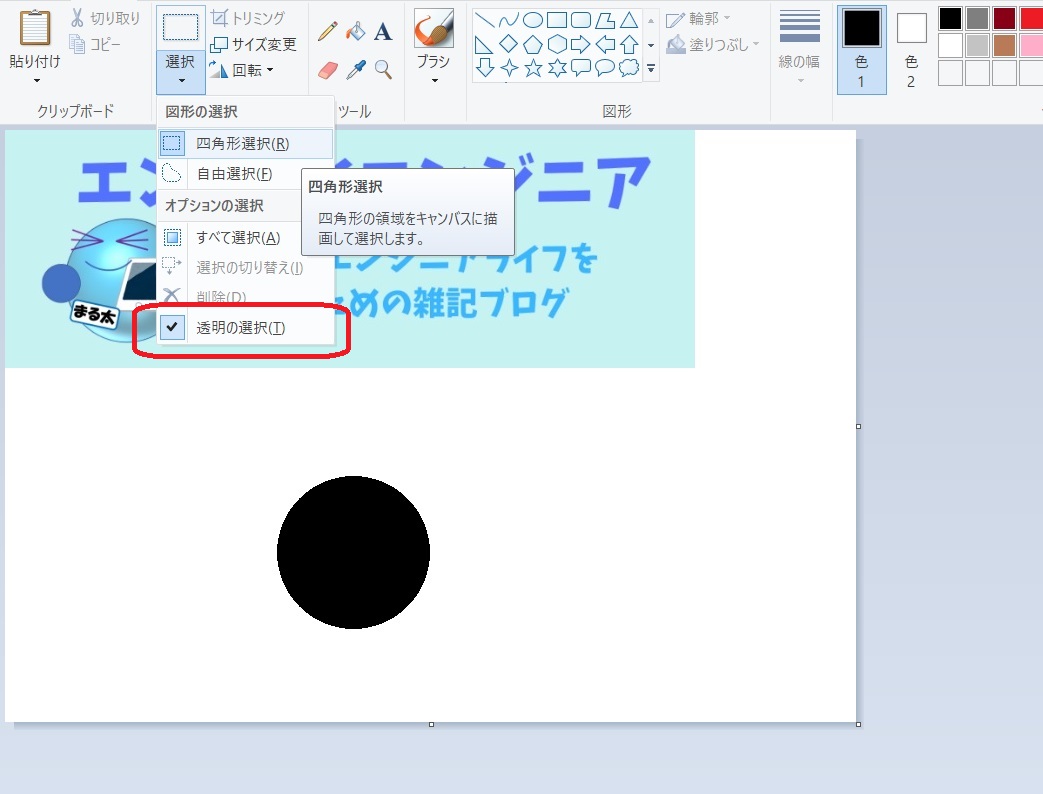
Windows標準のペイントで画像を円形に切り抜く方法 エンジョイエンジニア


0 件のコメント:
コメントを投稿